Le Salis Atacado · manual completo · outubro de 2026
Como usar o CRM e o Portal, tela por tela
Este é o manual inteiro. Sete partes: o mapa das duas plataformas, o CRM tela por tela, o Portal tela por tela, a régua comercial e o clube, como o lead chega do Meta, o que está ligado hoje e a rotina de trabalho. Dá para ler do começo ao fim ou pular direto para a parte de quem você é.
7 partes, 32 telasTelas do Portal: ambiente de demonstração (dados fictícios)Telas do CRM: base real, com os dados de loja borrados
Parte A · 01
Onde mora cada coisa
As duas plataformas guardam coisas diferentes e não conversam entre si. Saber o que mora onde evita o erro mais comum, que é procurar a informação do lado errado.
O que você procura
Mora no
Onde exatamente
Quanto existe hoje
Loja que ainda não comprou
CRM
Fila, Funil e Buscar conta
2.515 contas
Histórico da conversa com a loja
CRM
Ficha da conta, aba Histórico
5.206 registros
Análise e limite de crédito
CRM
Ficha da conta, aba Crédito
1 em análise
Motivo de uma loja não ter fechado
CRM
Painel, bloco "Por que perdemos"
12 motivos cadastrados
Catálogo, foto e preço de atacado
Portal
Admin, Produtos
100 referências, 471 variantes
Pedido, nota fiscal e rastreio
Portal
Admin, Pedidos
0 pedido real
Loja já cliente e o limite dela
Portal
Admin, Lojistas
3 empresas, nenhuma lojista real
Categoria do Le Salis Club
Portal
Admin, Le Salis Club
8 lojas, todas de exemplo
Meta e comissão de vendedora
Portal
Admin, Vendedoras
3, todas de demonstração
Fonte: contagem direta nas tabelas das duas plataformas no MinerOS · 10/10/2026, 14h36 (Fortaleza)
Regra de bolso: se a pergunta é "essa loja vai comprar?", é CRM. Se a pergunta é "essa loja comprou o quê?", é Portal.
Parte A · 02
As sete etapas do funil e quem pode mover o quê
O CRM tem sete etapas. Elas não são decorativas: cada uma libera um conjunto de ações e só alguns papéis podem mover entre elas. Ganho e perdido não reabrem para ninguém, nem para o administrador.
Fonte: etapas e transições declaradas no código do CRM e nas regras do banco · contagem de contas por etapa em 10/10/2026
Papel
Enxerga as etapas
Pode mover
Exclusivo
Administrador
As sete
Todas as passagens
Ajustes, usuários, territórios, prazos, importar, higiene da base, mídia, auditoria e o placar de vendedores
Gestor
As sete
Todas as passagens
Não configura nada. Atenção: hoje o banco recusa salvar alguém como gestor, então esse papel ainda não dá para usar.
Atendimento
Novo, Atendimento e Devolutiva
Novo para atendimento ou crédito; devolutiva para representante; perdido de qualquer uma
É o papel da vendedora que trabalha a fila
Crédito
Aguardando crédito
Para devolutiva ou perdido
Único que registra análise, limite e forma de pagamento
Representante
Com representante
Para ganho ou perdido
Único que registra o fechamento com valor
Fonte: matriz de permissões do CRM (código e regras do banco, conferidas uma contra a outra) · 10/10/2026
Hoje todos os 4 usuários do CRM são administradores. Não existe ninguém cadastrado como atendimento, crédito ou representante. Enquanto for assim, as etapas Devolutiva e Com representante não têm quem as trabalhe, e é por isso que elas nunca foram usadas.
Parte B · 01
Entrar no CRM
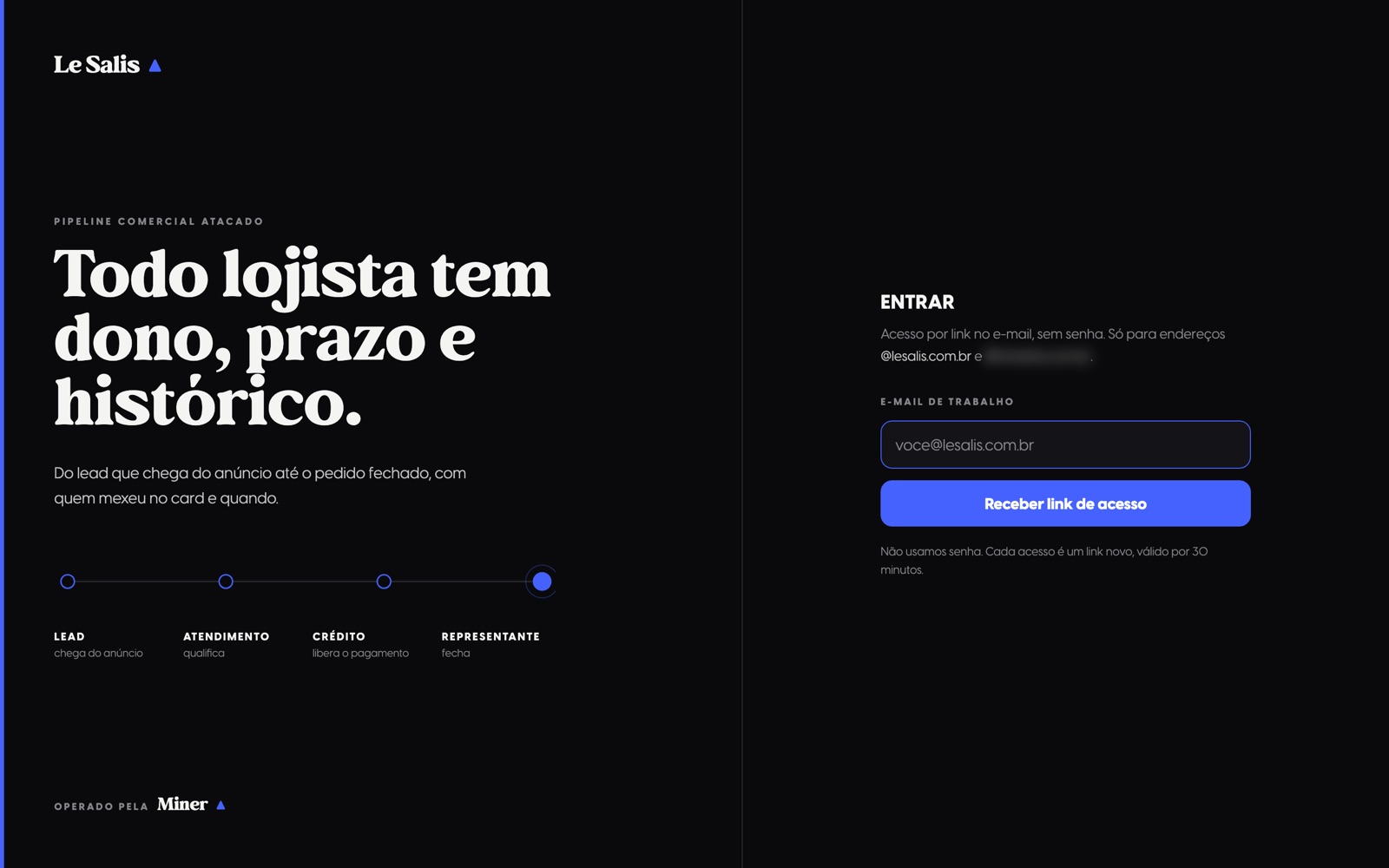
Não existe senha. Você pede um link, ele chega no seu e-mail e abre o CRM já logado.
portallesalis.minerbz.com.br é o endereço do CRM. Guarde nos favoritos: é por aqui que o dia começa.
Digite o seu e-mail de trabalho
Só funciona com endereço @lesalis.com.br ou @minerbz.com.br. Qualquer outro é recusado.
Clique em "Receber link de acesso"
Se você pedir mais de 5 links no mesmo minuto, o sistema espera um pouco. É proteção, não defeito.
Abra o link no e-mail
O link vale 30 minutos e serve uma vez só. Clicou, entrou, o link morre. Se expirar, é só pedir outro.
No primeiro acesso, diga a sua função
Vendedora, Gerente ou Marketing. Essa escolha vale uma vez só e define o que você vê.
Depois disso, você fica logado por 14 dias
No mesmo navegador, não precisa pedir link de novo nesse período.
Ponto que precisa de decisão da Le Salis: hoje, quem escolhe "Gerente" ou "Marketing" vira administrador do CRM automaticamente, com acesso a tudo, inclusive a exportar a base inteira. Se a ideia é que vendedora veja só a própria carteira, isso precisa ser ajustado antes de dar acesso ao time.
Parte B · 02
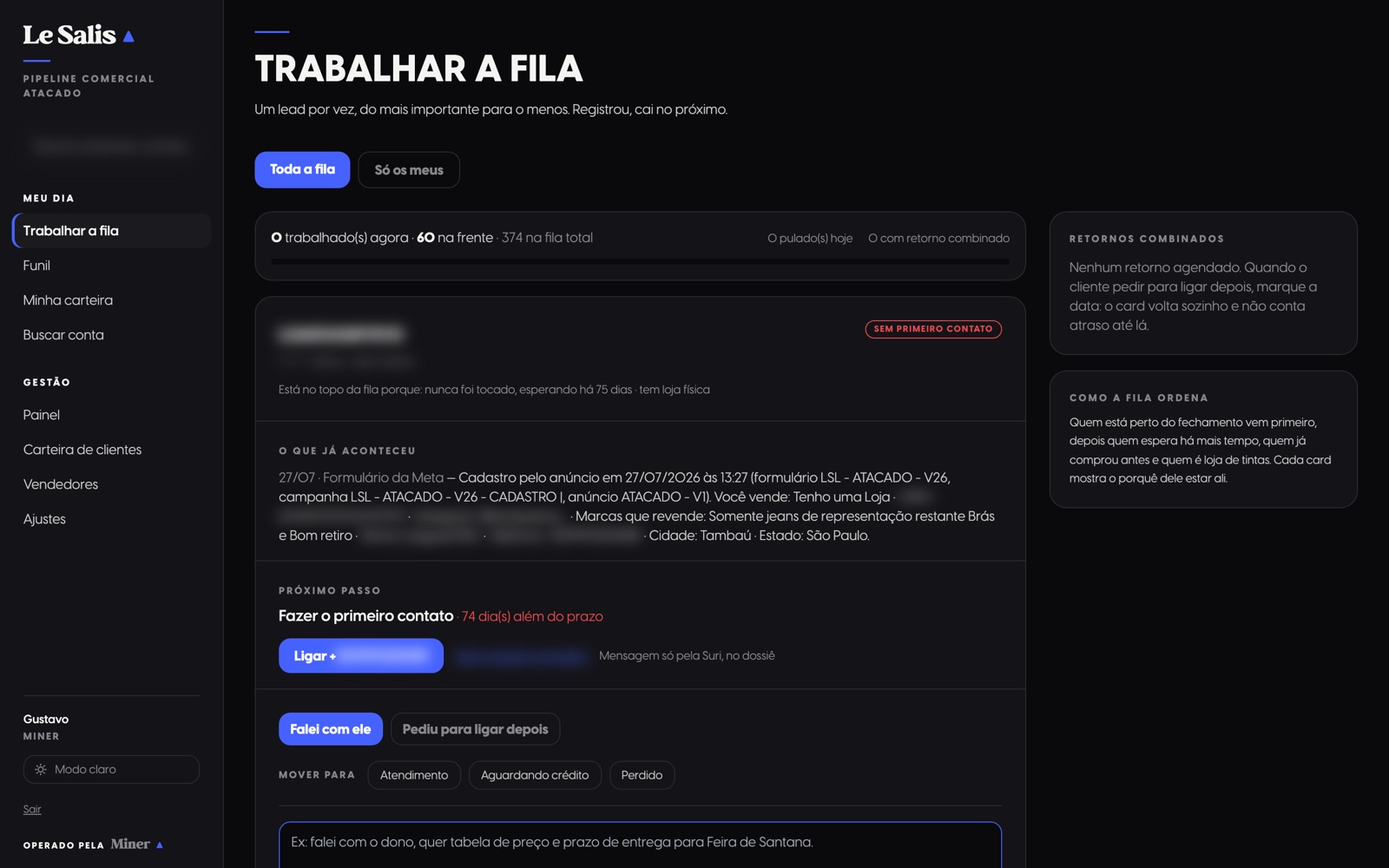
Trabalhar a fila: a tela onde o dia acontece
A fila entrega uma loja por vez, na ordem de quem mais merece atenção agora. Você não escolhe por quem começar, e isso é de propósito: tira a decisão do caminho e faz o volume andar.
Um card por vez. O card mostra por que aquela loja está no topo, tudo que já aconteceu com ela e qual é o próximo passo. Nome, CNPJ, telefone e Instagram aparecem borrados nesta peça porque são dados de lojas reais.
Como a fila decide a ordem
Quem está mais perto do fechamento vem primeiro (com representante, depois crédito, depois atendimento).
Depois, quem espera há mais tempo sem ninguém falar.
Quem nunca foi tocado ganha prioridade extra.
Quem já comprou antes ganha a maior prioridade de todas.
Quem tem loja física sobe um pouco.
Quem pediu retorno para uma data futura sai da fila até lá.
Fonte: função de prioridade do CRM · regra em vigor em 10/10/2026
Resíduo a corrigir: a fila ainda dá pontos extras para quem tem "tinta" ou "constru" no ramo. É herança do primeiro cliente que usou este mesmo molde e não faz sentido para moda. Some ao texto de exemplo "loja de tintas", que aparece na tela.
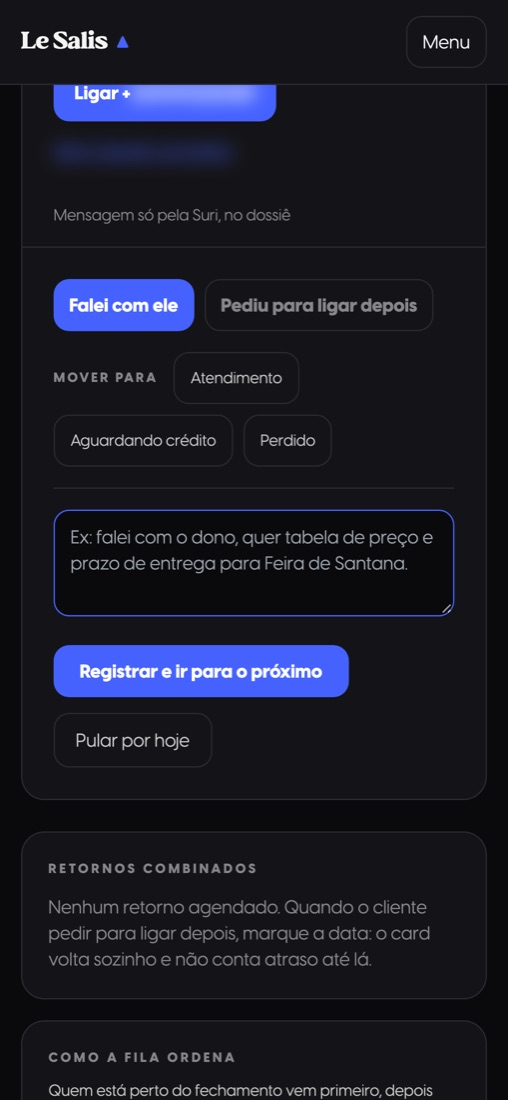
Os botões, e o que cada um faz
Ligar: abre o telefone com o número já discado.
Falei com ele: registra o contato, avança a régua de retomada e puxa o próximo card.
Pediu para ligar depois: você marca a data e o card some da fila até lá, sem contar atraso.
Mover para: Atendimento, Aguardando crédito ou Perdido, direto do card.
Pular por hoje: tira da sua frente até amanhã. O botão "devolver os pulados" traz todos de volta.
Campo de nota: escreva o que aconteceu. É isso que vira o histórico.
A regra de ouro: registrou, cai no próximo. Quem não registra a conversa deixa a próxima pessoa ligar no escuro, e o mesmo lojista recebe duas ligações iguais.
Parte B · 03
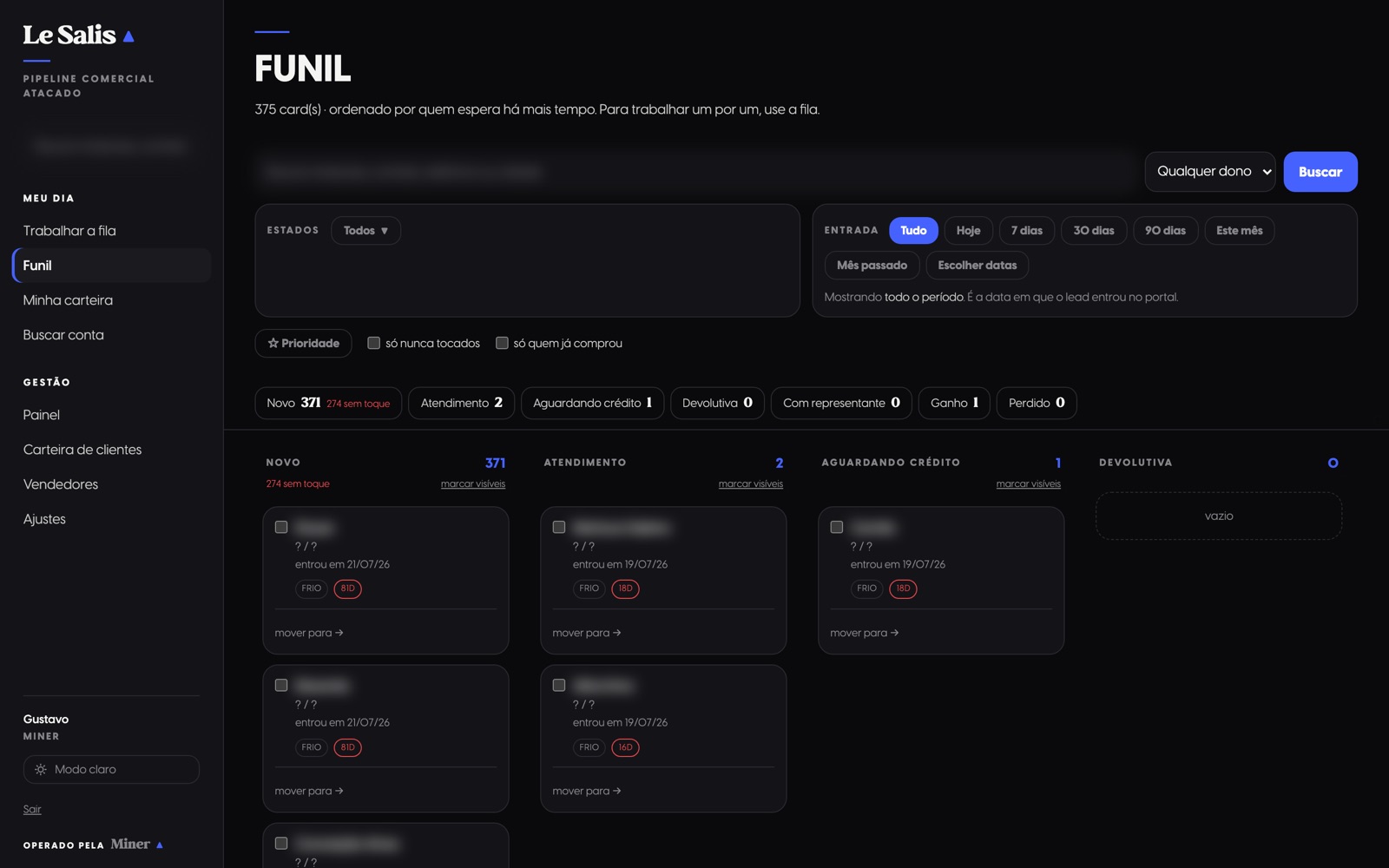
O funil: a visão de quadro
O mesmo trabalho da fila, visto de cima. Serve para enxergar onde está o volume, arrastar cards entre etapas e mover vários de uma vez. Quem gerencia vive aqui; quem executa vive na fila.
Uma coluna por etapa, com até 25 cards cada. Os filtros do topo cortam por dono, estado, período de entrada, sem toque e já comprou.
Arrastar
Arraste o card para a coluna de destino, ou use "mover para" no próprio card. O sistema recusa a passagem que o seu papel não permite.
Mover em lote
Marque vários e mova de uma vez, até 200 por vez. Só vale para movimentos sem decisão: marcar perdido em lote pode, registrar ganho não.
Abrir o dossiê
Clicar no card abre um resumo rápido, com os dados da Receita e o que o CRM sabe daquela loja, sem sair do quadro.
Parte B · 04
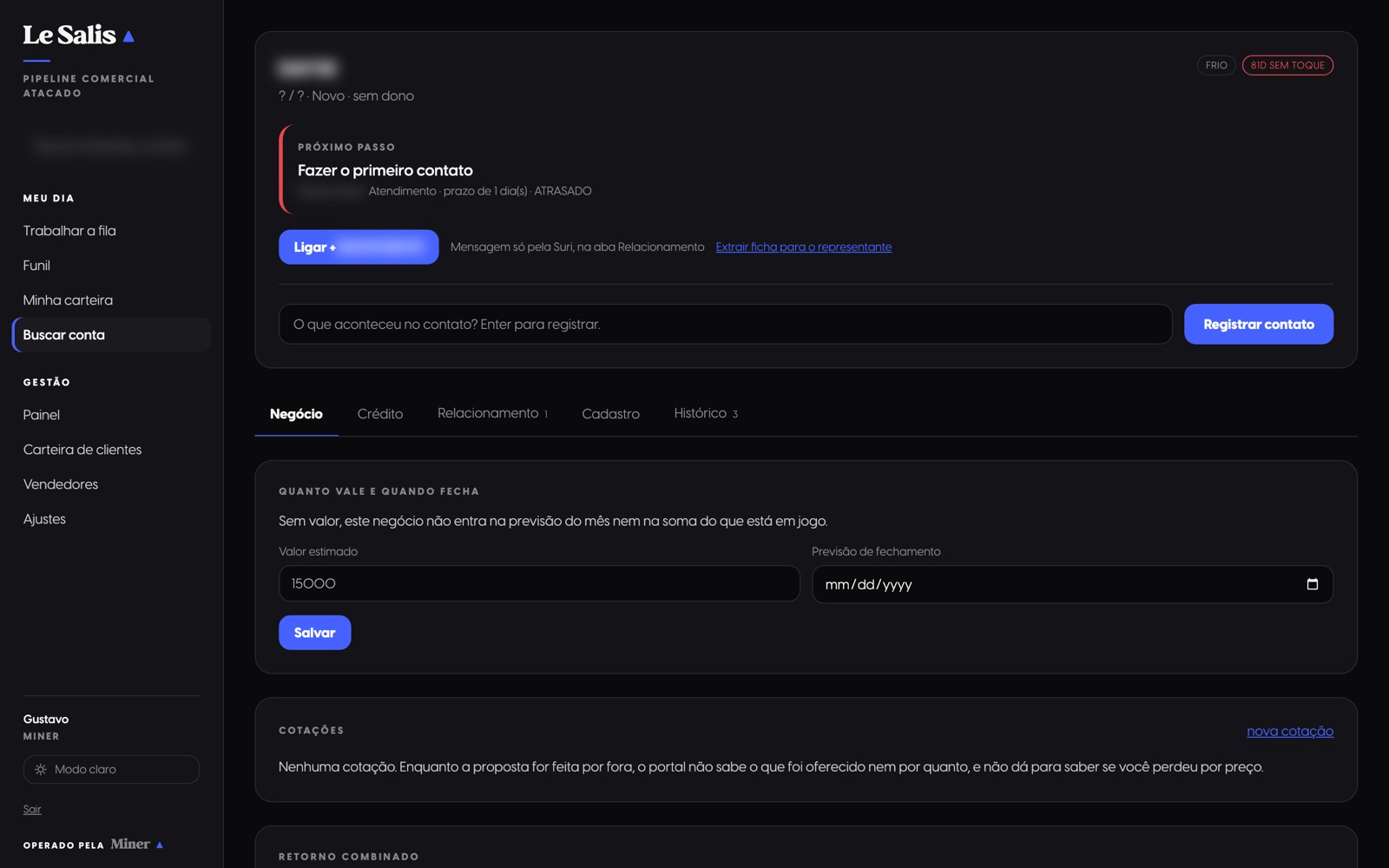
A ficha da conta: tudo sobre uma loja
É a tela mais densa do CRM, e a mais importante. Cinco abas, cada uma com uma pergunta diferente.
O topo manda: próximo passo, prazo e se está atrasado. Logo abaixo, o campo de registrar contato, que é onde 90% do trabalho acontece.
Aba
Responde
O que você faz nela
Negócio
Quanto vale e quando fecha?
Põe valor estimado e previsão de fechamento (sem isso, a loja não entra na previsão do mês), cria e envia cotação, combina retorno, manda para o crédito, marca ganho ou perdido.
Crédito
Pode comprar como?
Registra a análise, o limite aprovado e as formas de pagamento liberadas. A análise vale 30 dias; depois disso o card pede reanálise.
Relacionamento
Quem é quem nessa loja?
Cadastra contatos e papéis, agenda visitas, marca se aconteceu, e abre a conversa de WhatsApp pela Suri.
Cadastro
Os dados estão certos?
Corrige razão social, CNPJ, endereço e ramo, anexa arquivos (até 3 MB) e, se você for administrador, define o dono do lead.
Histórico
O que já aconteceu aqui?
Linha do tempo de tudo, tempo gasto em cada etapa e as compras anteriores.
Fonte: abas e ações implementadas na ficha da conta do CRM no ar · conferido em 10/10/2026
Marcar como perdido exige motivo. São 12 opções: preço, prazo de entrega, frete para a região, condição de pagamento, crédito reprovado, já tem fornecedor, volume mínimo não atende, sem CNPJ ativo, fora da região atendida, sem retorno do cliente, telefone inválido e não é revendedor. Esse campo é o que vai dizer, daqui a três meses, se o problema é preço, frete ou crédito. Escolher no chute inutiliza o relatório.
Parte B · 05
Minha carteira e Buscar conta
Duas telas de consulta. A carteira é "o que é meu". A busca é "achar qualquer uma das 2.515".
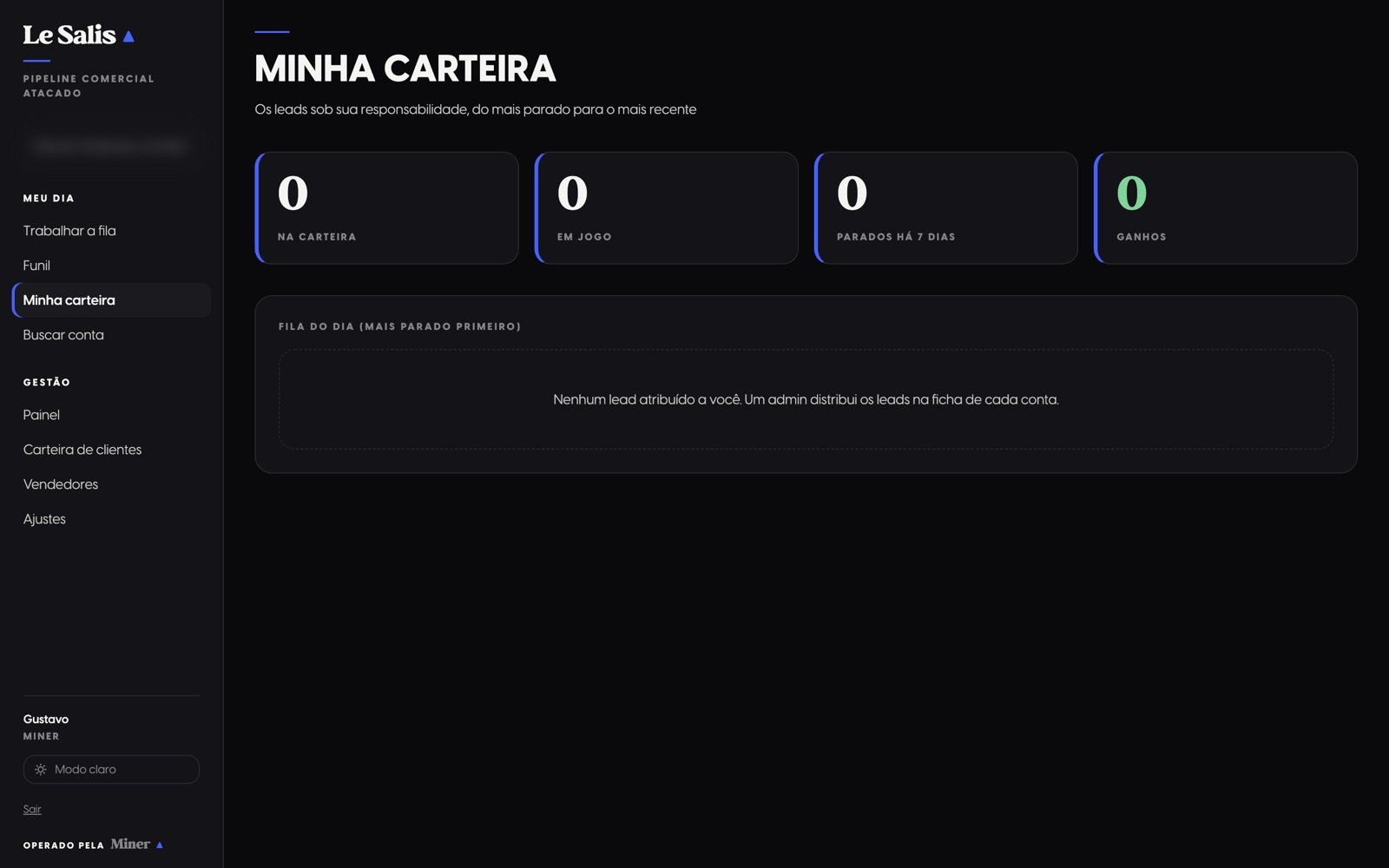
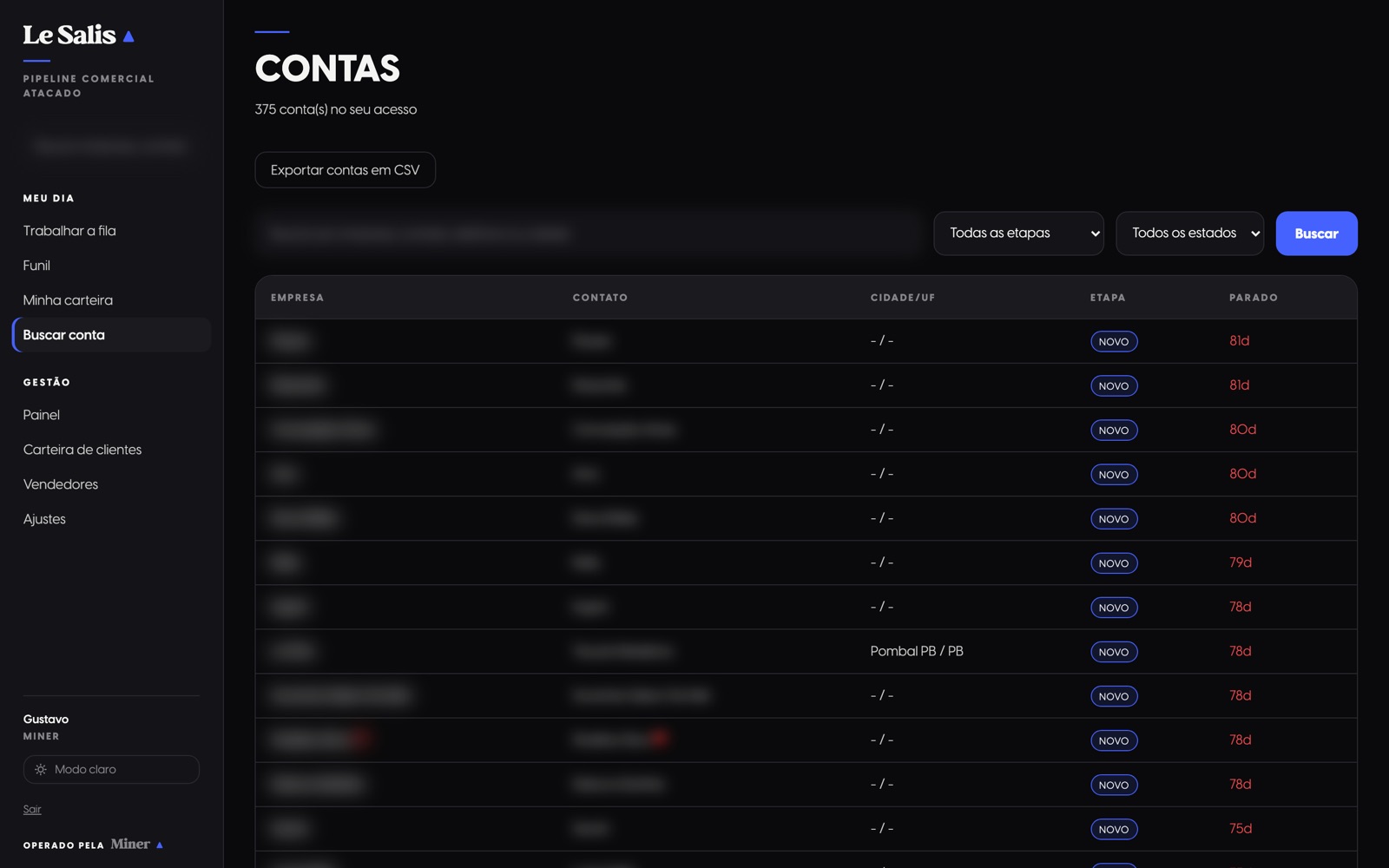
Minha carteira. Mostra na carteira, em jogo, parados há 7 dias e ganhos. Hoje aparece vazia para todo mundo, porque nenhuma das 2.515 contas tem dono.Buscar conta. Lista de 40 em 40, com filtro por etapa e por estado, e o botão de exportar tudo em CSV. A busca do topo aceita empresa, contato, telefone ou CNPJ.
Cuidado com o "Exportar contas em CSV". Ele baixa dados de lojas reais para o seu computador. Use quando precisar, não por hábito, e não repasse a planilha por grupo de WhatsApp.
Parte B · 06
Painel: o retrato para quem gerencia
Quatro números no topo e, abaixo, os relatórios que explicam o que está acontecendo. É a tela da reunião de segunda.
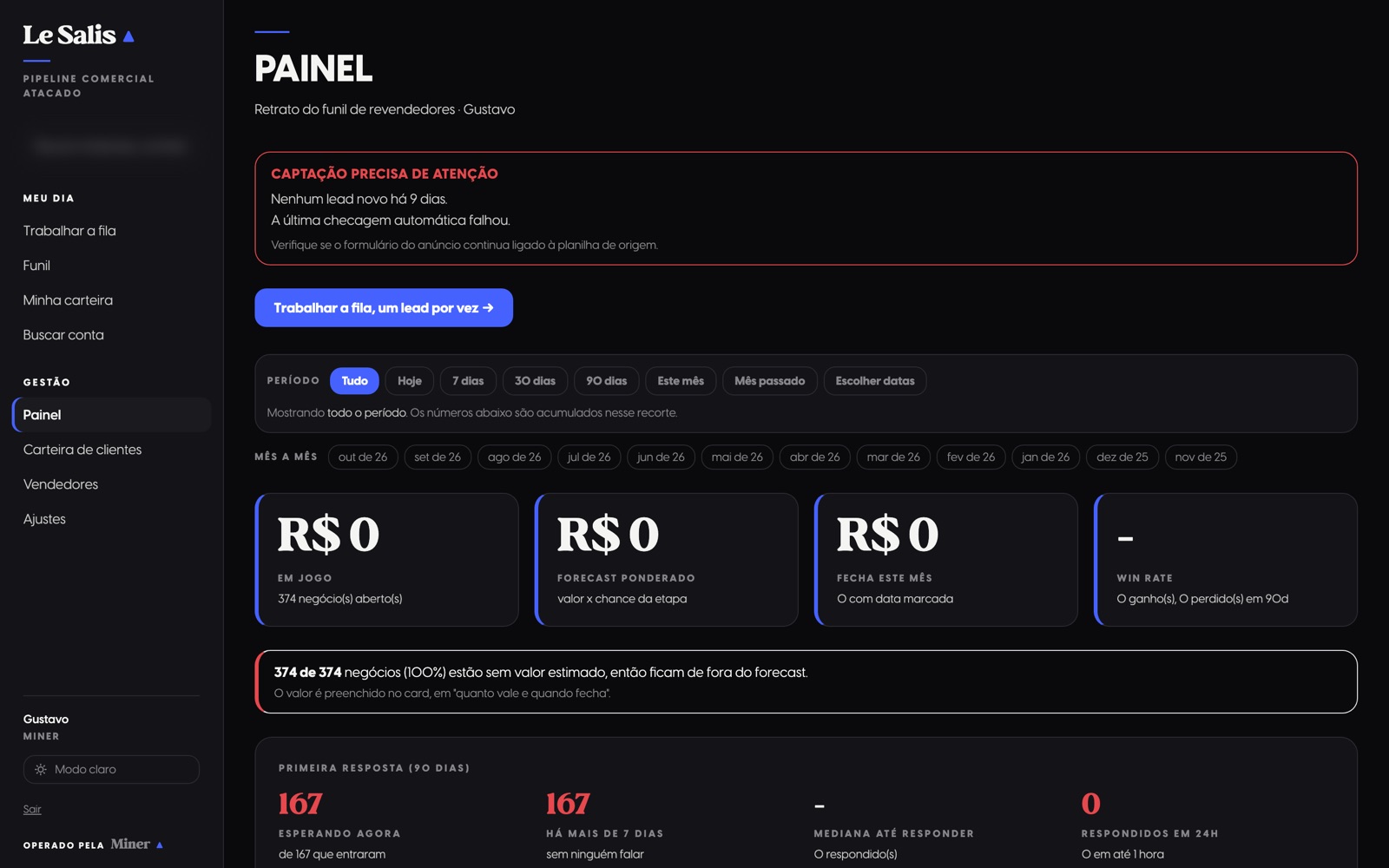
Painel. O alerta de captação parada, no topo, só aparece para administrador: é ele que avisa quando o Meta deixa de mandar lead.
Leads em jogo
Tudo que está aberto, sem contar ganho, perdido nem arquivado.
Parados há 7 dias
Quem ninguém tocou na última semana. É a métrica de disciplina do time.
Ganhos no mês
Quantas lojas viraram cliente e quanto fecharam.
Conversão
Ganhos sobre o total decidido no período.
Mais abaixo, o painel traz primeira resposta (quanto tempo entre o lead chegar e alguém falar), onde o funil vaza, há quanto tempo estão parados, crédito concedido e usado, por que perdemos e funil por estado.
Fonte: blocos implementados no painel do CRM no ar · conferido em 10/10/2026
Parte B · 07
As telas que ainda estão vazias
Três telas do CRM existem, funcionam e hoje abrem sem nada dentro. Não é defeito: é falta de cadastro. Saber disso evita achar que o sistema está quebrado.
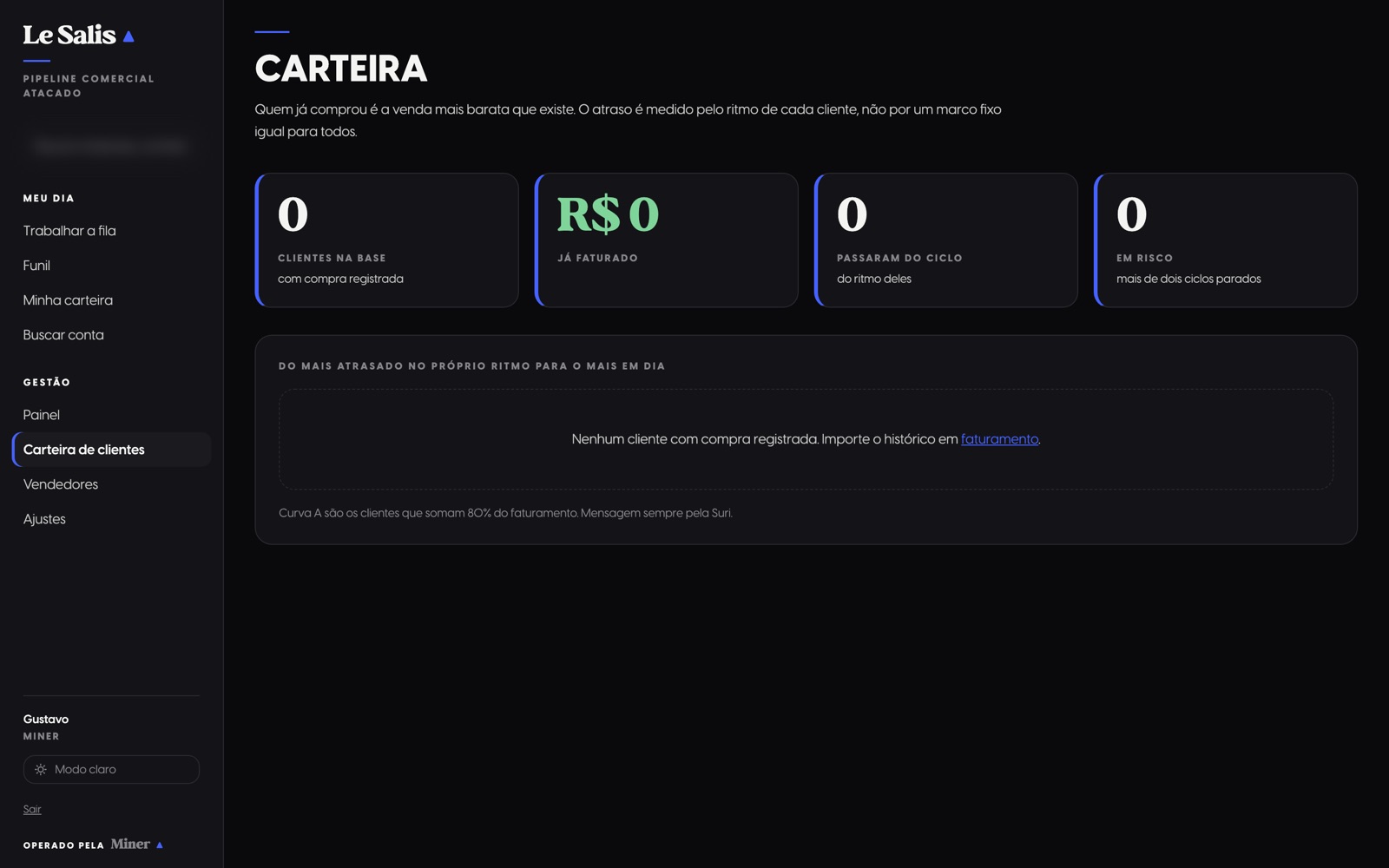
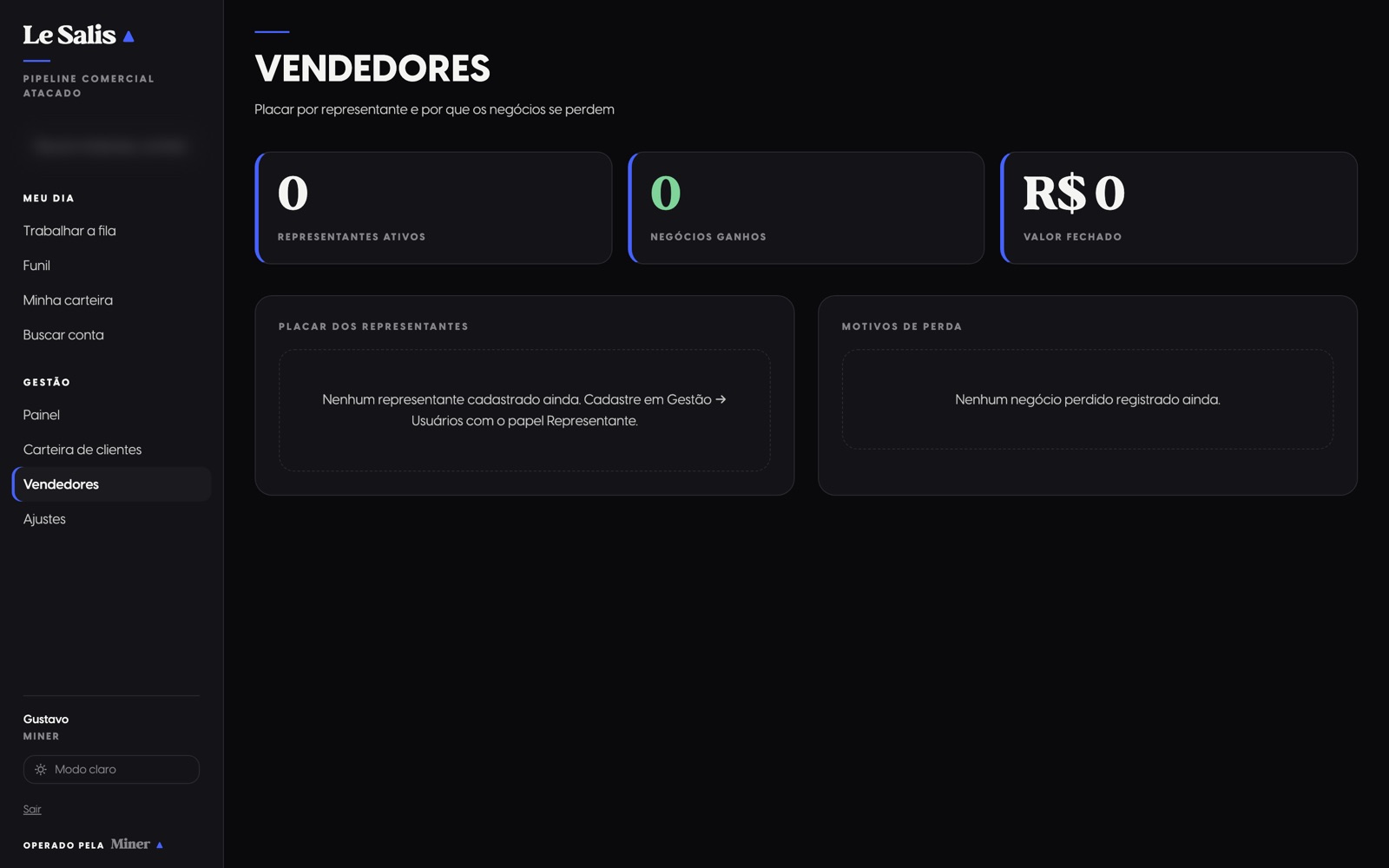
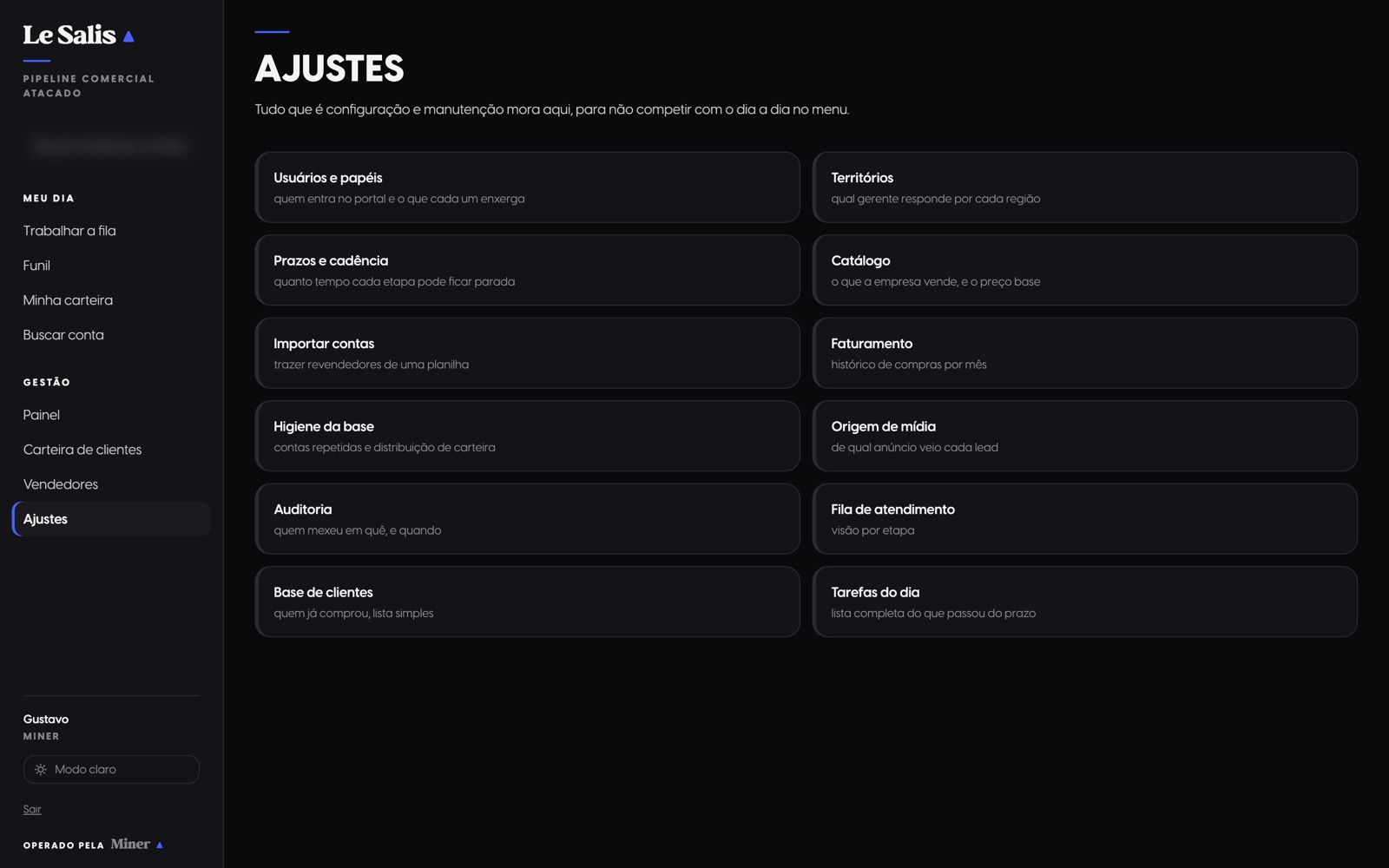
Carteira de clientes. Mostra quem já comprou e quando recomprar. Fica vazia até existir a primeira venda registrada.Vendedores. Placar por representante e motivos de perda. Fica vazia porque ninguém está cadastrado com o papel de representante.Ajustes. Só administrador entra. Daqui saem usuários, territórios, prazos, catálogo, importação, faturamento, higiene da base, mídia e auditoria.
Dentro de Ajustes
Para que serve
Estado hoje
Usuários e papéis
Cadastrar quem entra e com qual papel
4 usuários, todos administradores
Territórios
Mandar a loja para a vendedora da região automaticamente
0 regras cadastradas
Prazos e cadência
De quanto em quanto tempo voltar a falar com cada etapa
Achar e juntar contas repetidas, e distribuir leads sem dono
nunca usada
Origem de mídia
De qual campanha e anúncio veio cada loja
com dados até 30/09
Auditoria
Quem mexeu em quê e quando
5.206 registros
Fonte: telas de Ajustes do CRM e contagem das tabelas correspondentes · 10/10/2026
O botão que resolve a trava das 371 lojas: dentro de Ajustes, em "Higiene da base", existe "Distribuir leads sem dono". Ele reparte as contas sem dono entre as pessoas de um papel, da mais antiga para a mais nova, e aceita filtrar por estado. Nunca foi usado. É o caminho mais curto para a fila sair do zero, e só funciona depois que as vendedoras estiverem cadastradas.
Parte B · 08
O CRM no celular
A fila foi feita para ser trabalhada no telefone, com uma mão. É assim que a vendedora usa entre uma ligação e outra.
390 pixels de largura. Os botões de registrar, mover e pular ficam ao alcance do polegar.
Abra portallesalis.minerbz.com.br no navegador do celular e adicione à tela de início: fica com cara de aplicativo.
O link de acesso chega no e-mail do celular e abre direto no navegador.
A sequência no telefone é sempre a mesma: ler o card, ligar, voltar, escrever o que aconteceu, tocar em "Falei com ele". O próximo card aparece sozinho.
Se o lojista pedir para ligar depois, use "Pediu para ligar depois" e marque a data. Não deixe para lembrar.
Mensagem de WhatsApp sai pela Suri, dentro da aba Relacionamento da ficha, e só com texto aprovado. Isso protege o número da Le Salis de bloqueio. Hoje essa conexão está fora do ar (veja a parte F).
Parte C · 01
O Portal tem três portas
O mesmo endereço, pedidolesalis.minerbz.com.br, abre três áreas diferentes. Quem decide qual você vê é o seu cadastro, não o link.
Fonte: três áreas implementadas no Portal e as regras de entrada de cada uma · conferido em 10/10/2026
O envio de e-mail do Portal está desligado. A senha de aplicativo do Google nunca foi colada na configuração, então a tela de acesso da equipe avisa "em configuração" e o link precisa ser gerado pelo administrador e mandado por WhatsApp. Para a lojista não muda nada: ela entra com e-mail e senha.
Parte C · 02
A parte pública: o que qualquer lojista vê antes de se cadastrar
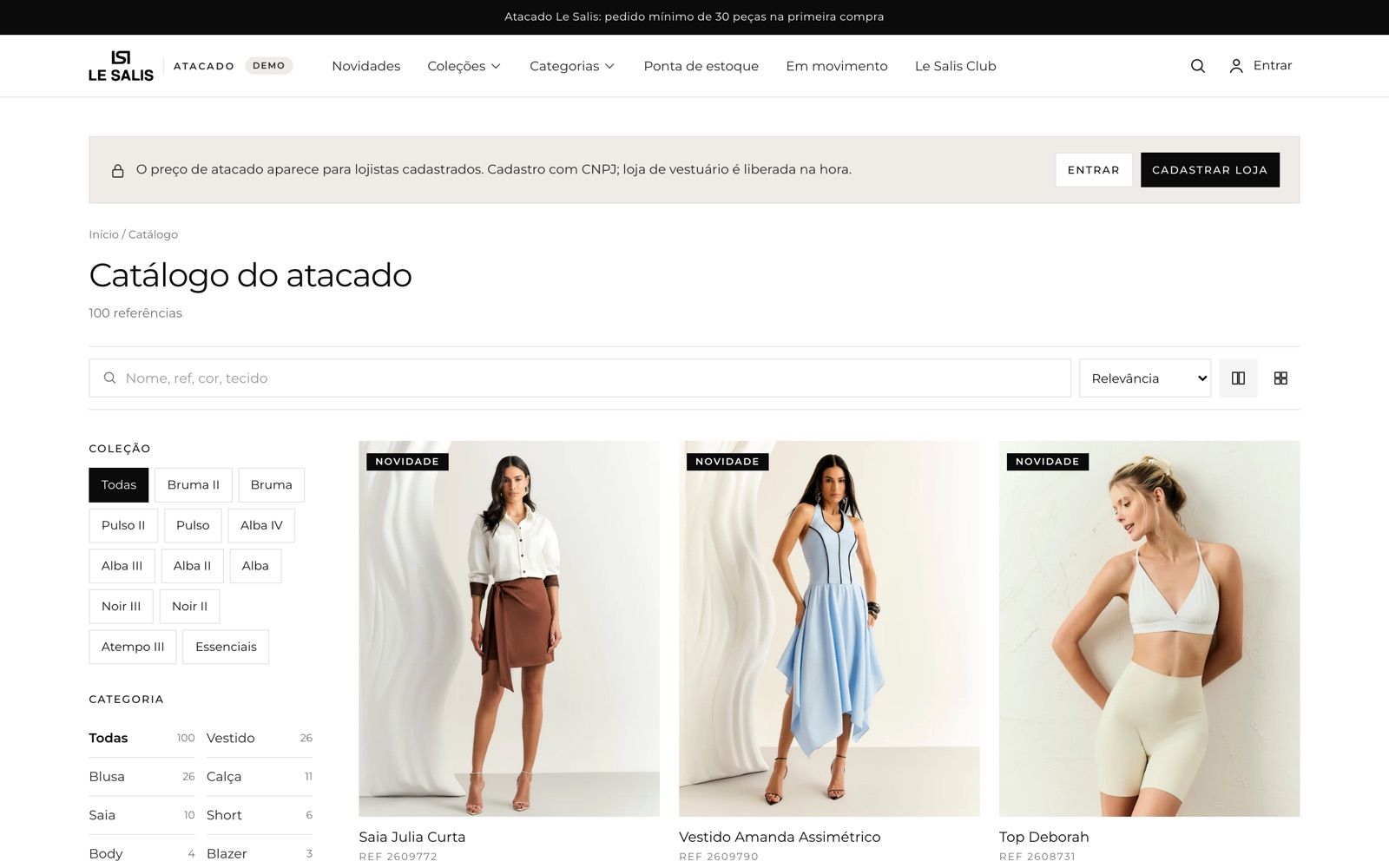
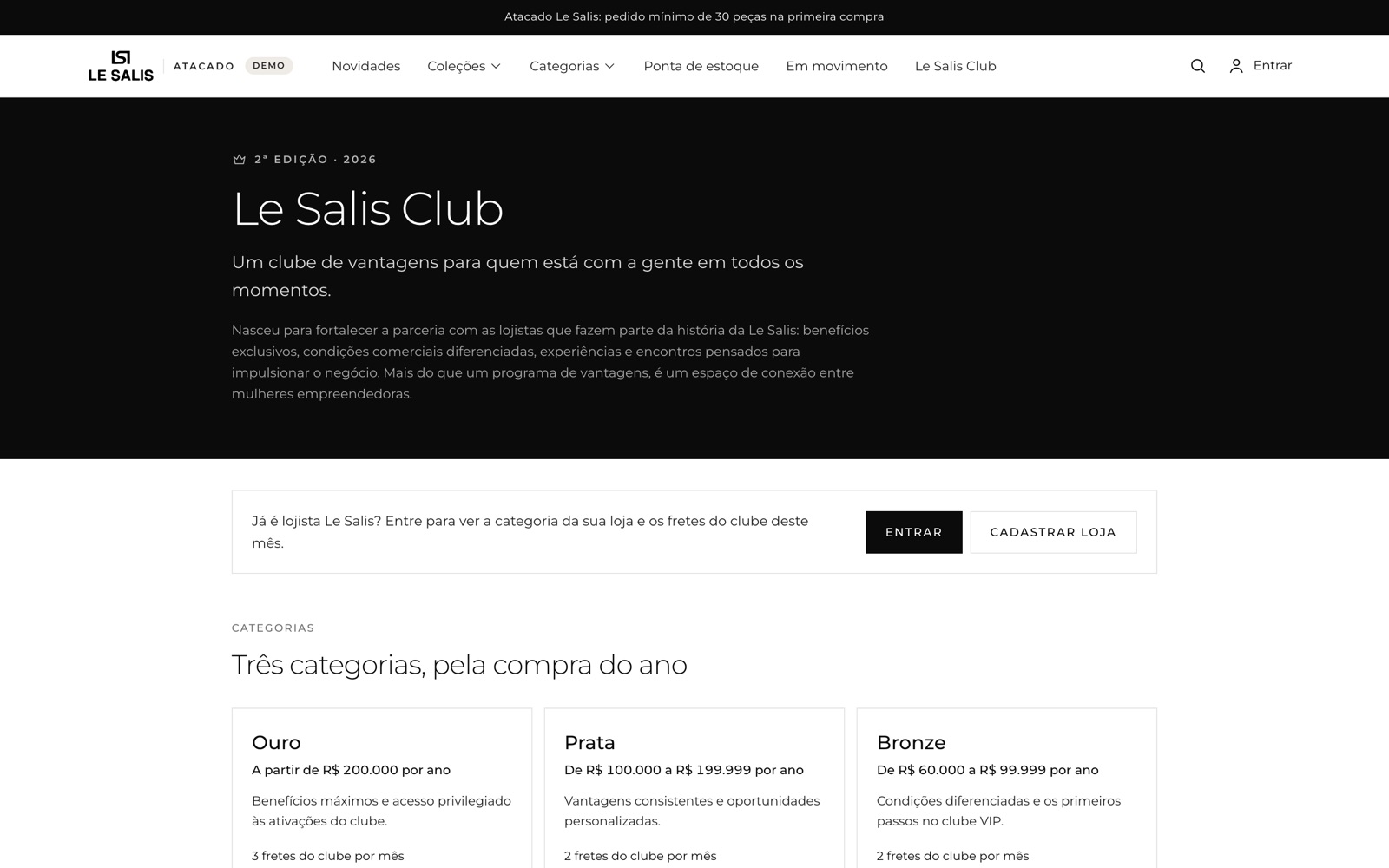
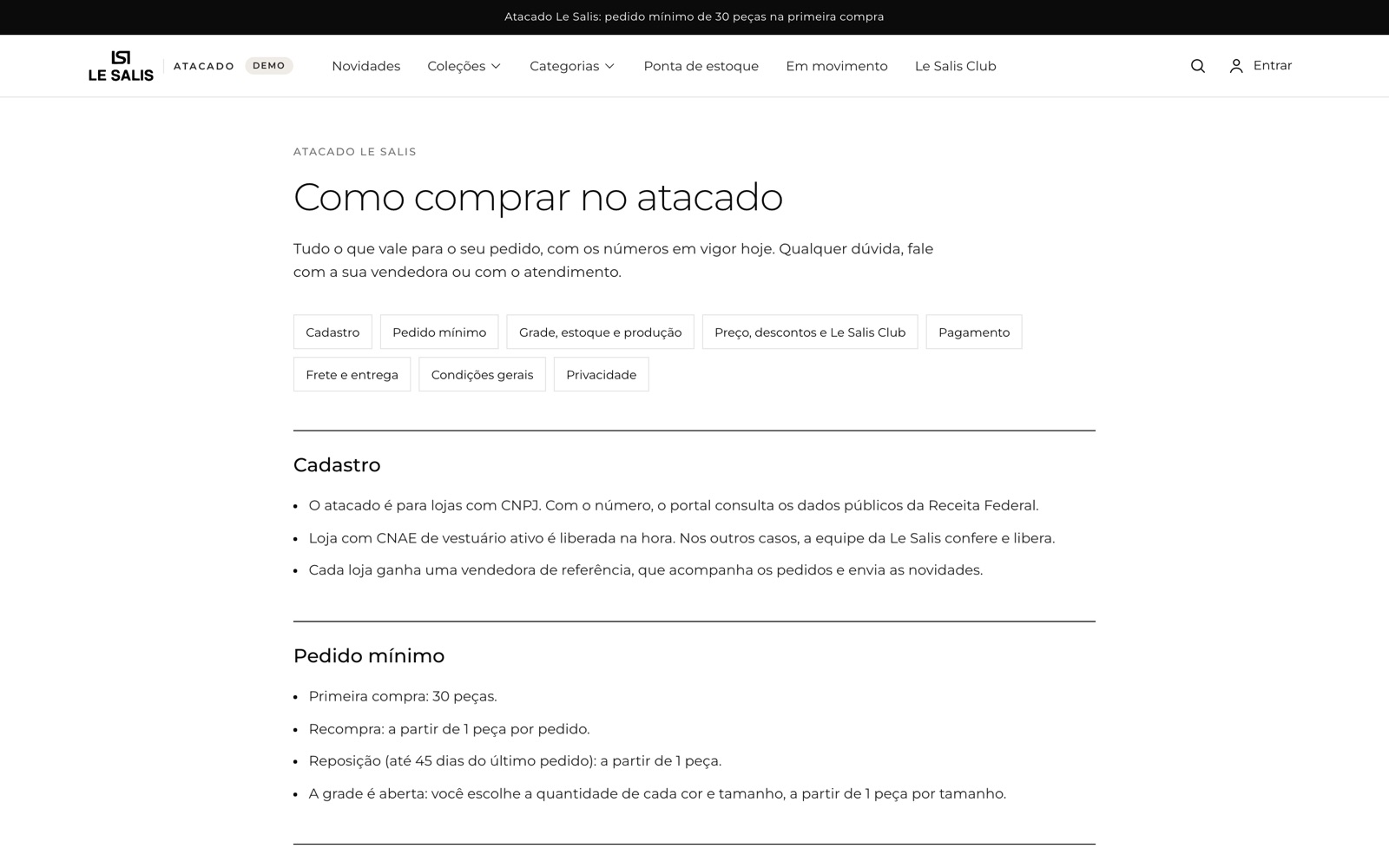
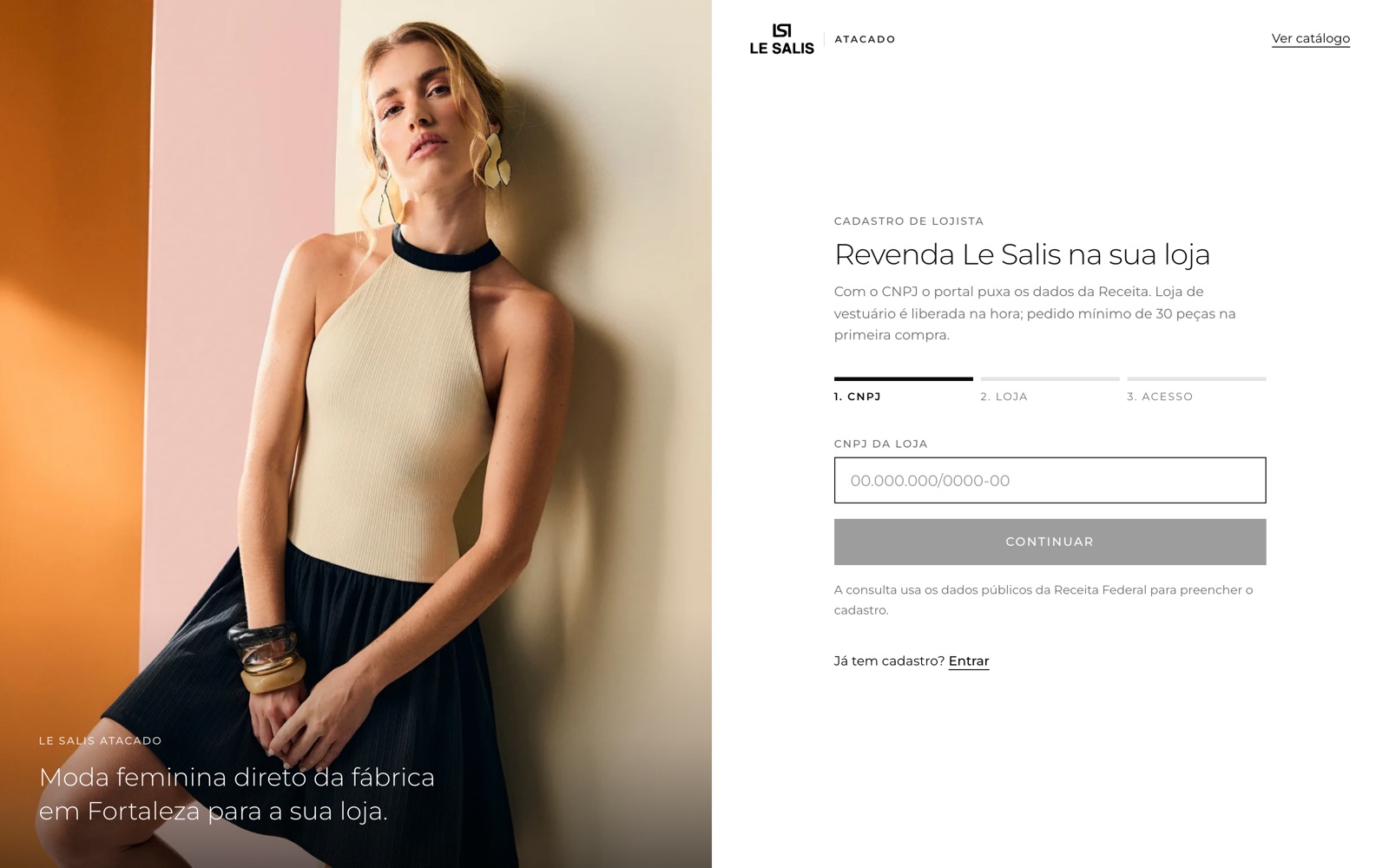
Sem login, o portal mostra a coleção inteira, mas nunca o preço de atacado. Preço só aparece depois do cadastro aprovado, e essa trava é do servidor, não da tela.
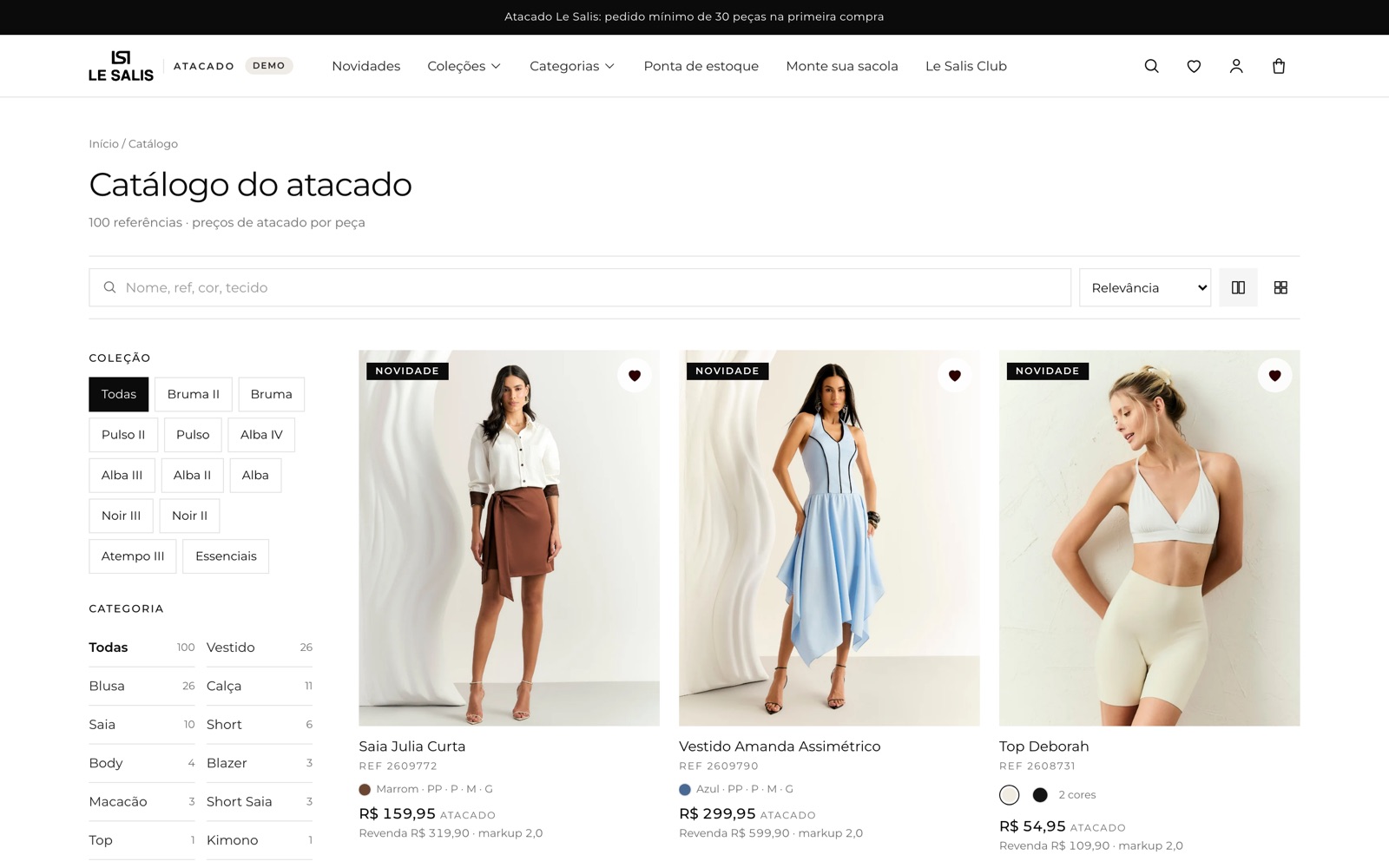
Catálogo. 100 referências com foto, cores e tamanhos. No lugar do preço, "preço de atacado para lojistas".Le Salis Club. As três categorias, a faixa de compra anual de cada uma e a tabela com todos os benefícios.Como comprar. Pedido mínimo, formas de pagamento, prazo e frete, escritos a partir da régua: mudou a régua, muda a página.Cadastro. Digita o CNPJ e o portal busca razão social, endereço e atividade na Receita. Loja de vestuário é aprovada na hora.
Como o cadastro é aprovado sozinho: o portal lê o CNAE na Receita. Se for de vestuário (varejo, atacado ou confecção), a loja é aprovada automaticamente e já vê preço. Qualquer outro CNAE entra como "em análise" e espera alguém da Le Salis aprovar em Admin, Lojistas.
Parte C · 03
A área da lojista, do catálogo ao pedido
É a área que decide a venda. Cinco telas, nessa ordem, cobrem 90% do uso.
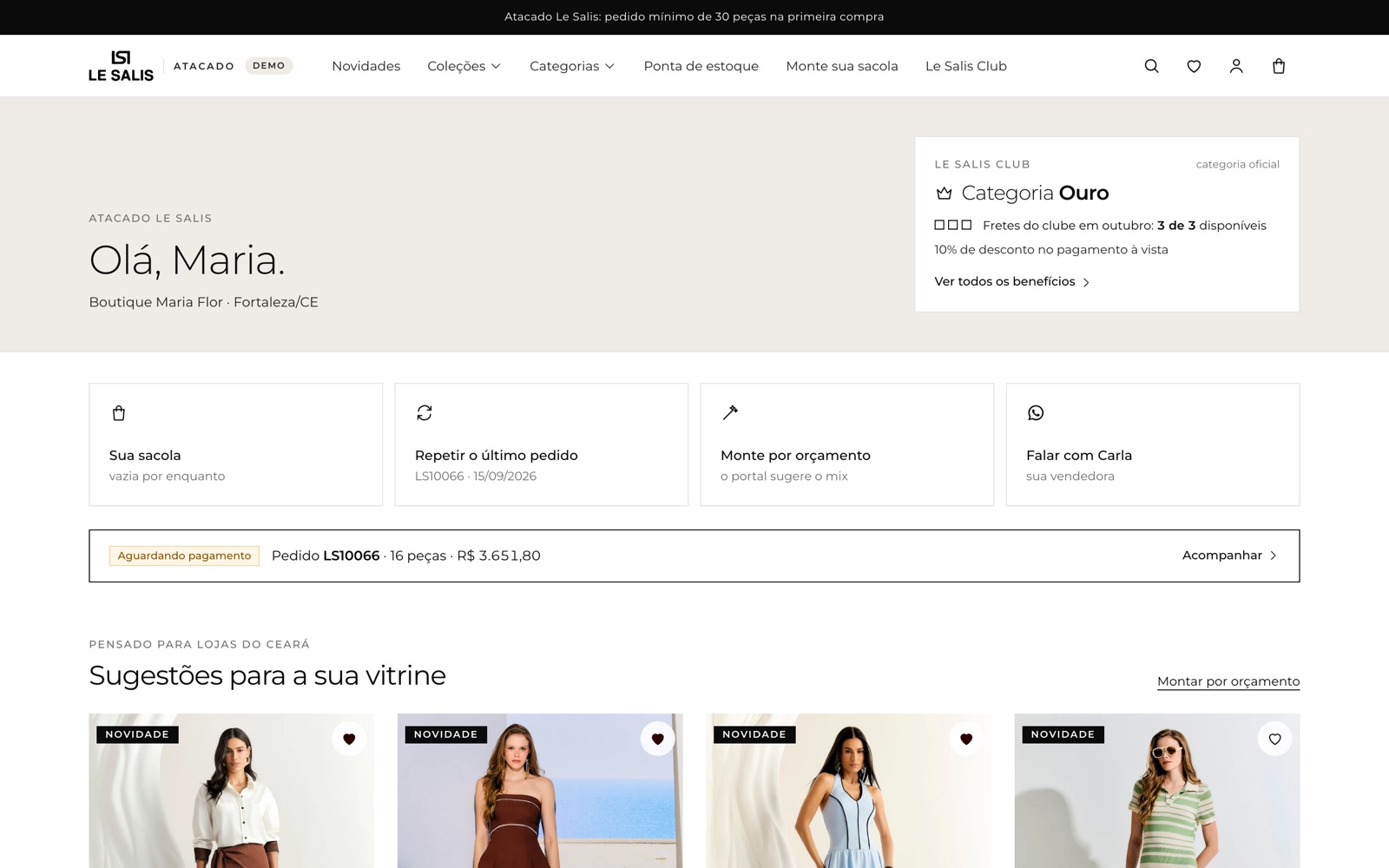
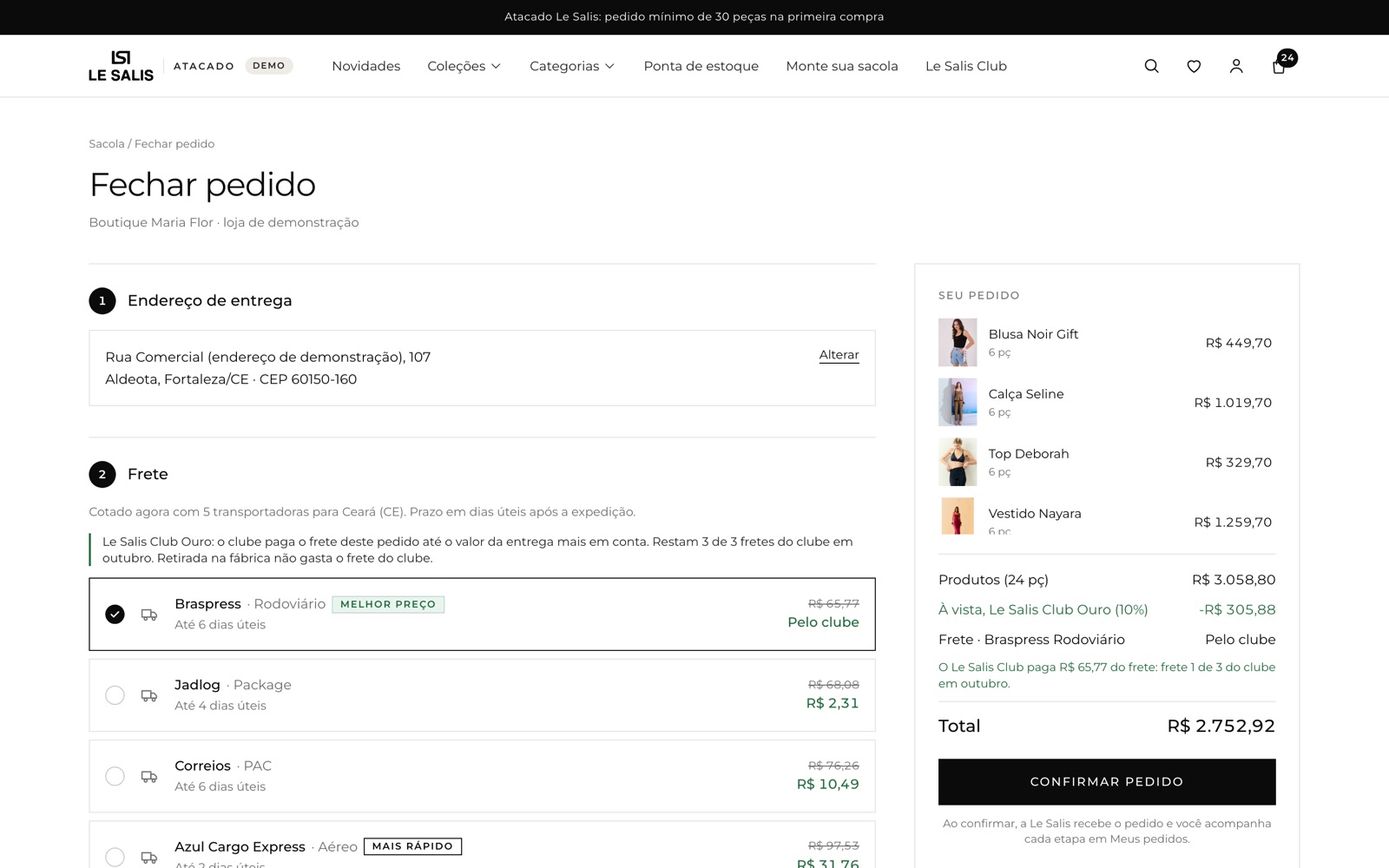
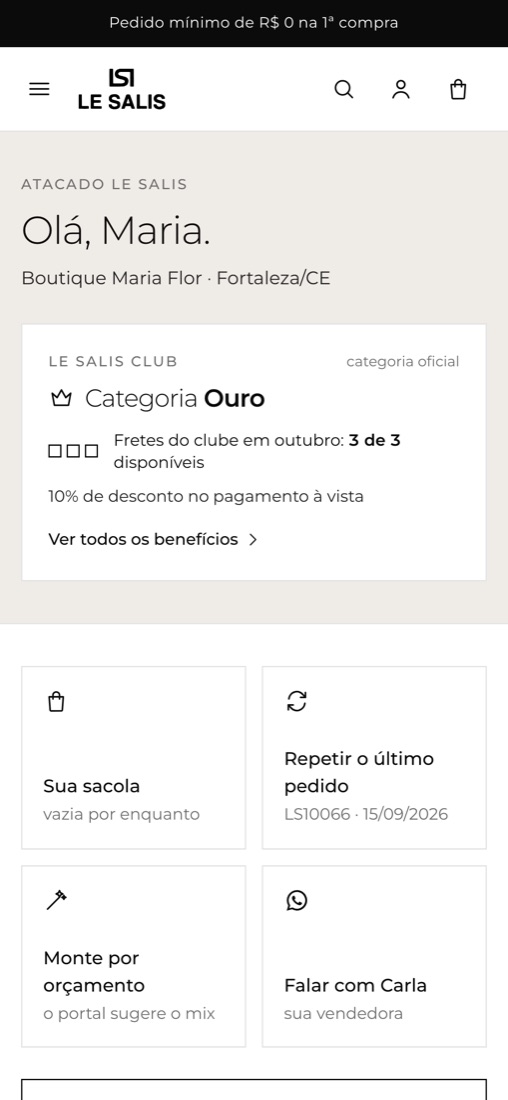
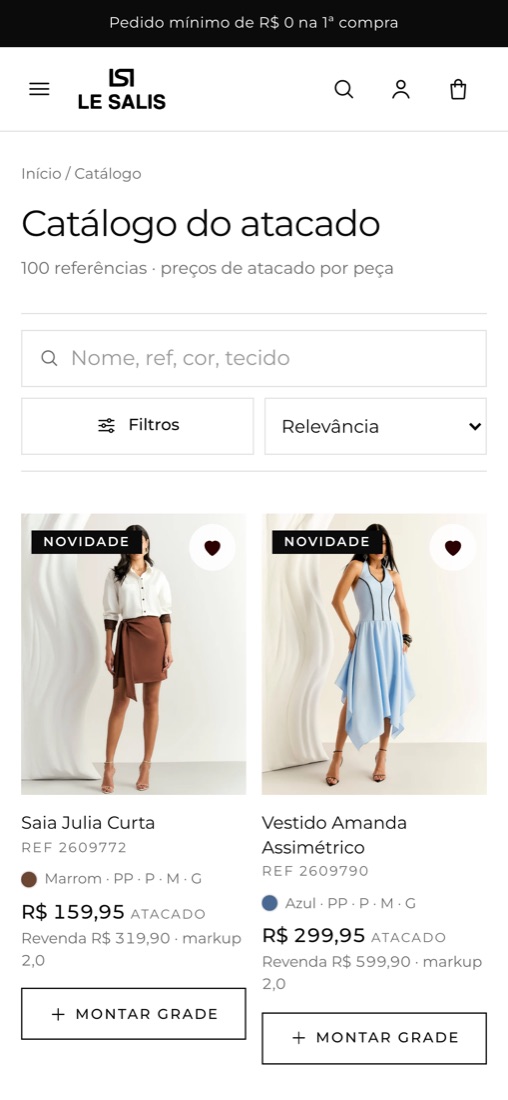
1. A home logada. Cartão do clube com os fretes do mês, atalho para repetir o último pedido, montar por orçamento e falar com a vendedora. Embaixo, a faixa do pedido em andamento.2. O catálogo com preço. Agora cada peça mostra o preço de atacado, o preço de revenda sugerido e a marcação.
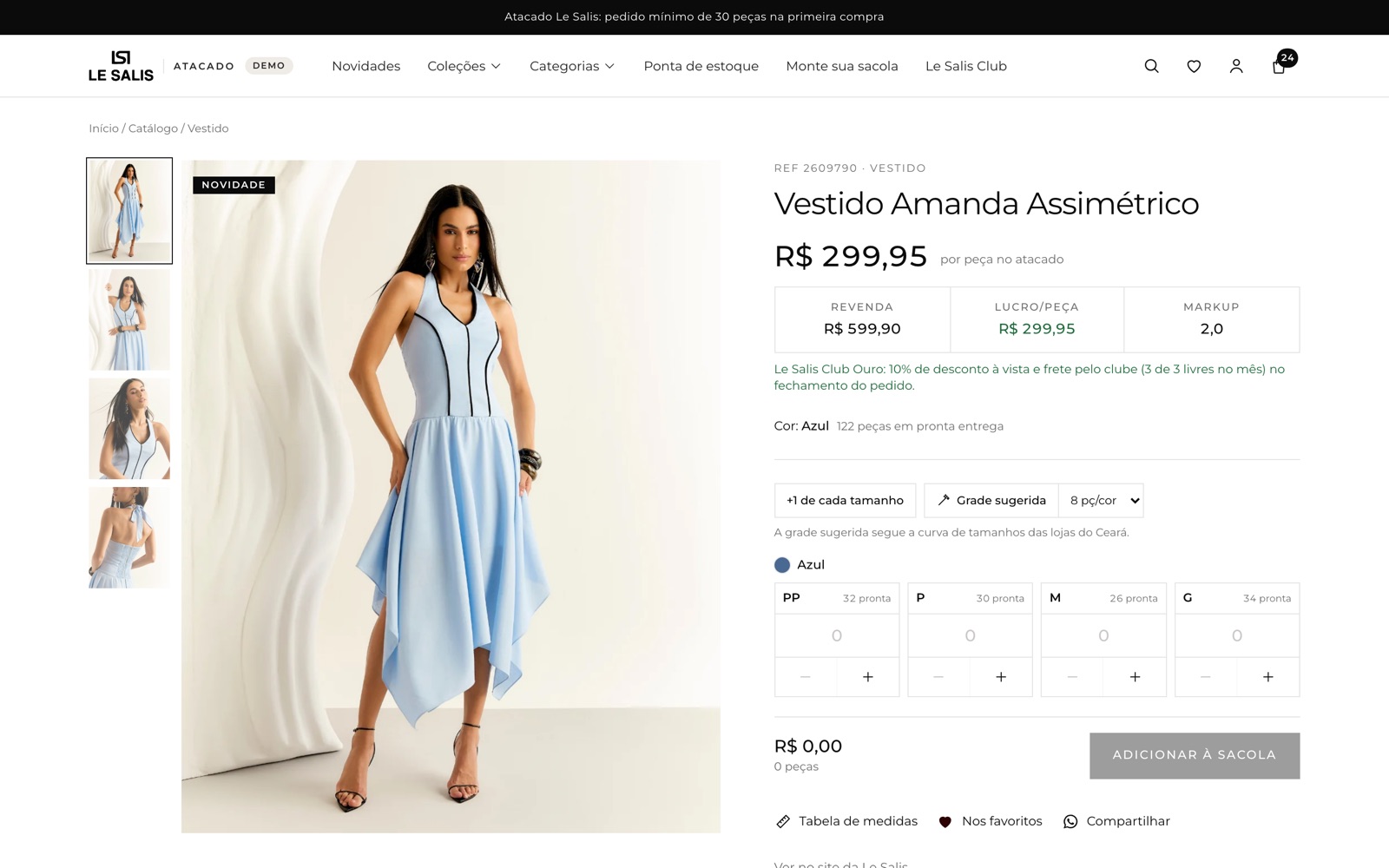
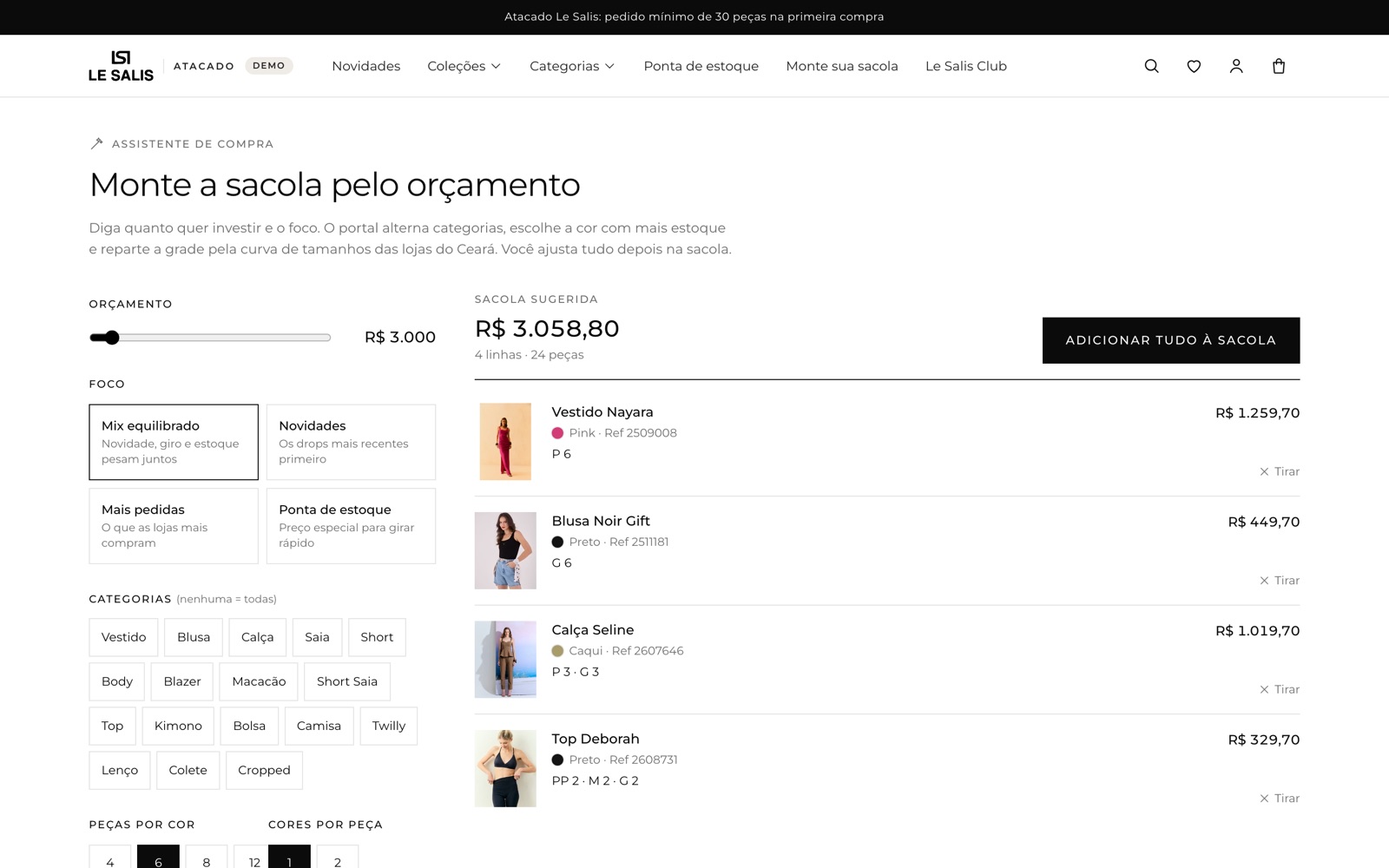
3. A peça. Fotos grandes, tecido, composição, medidas da modelo e as cores disponíveis.Atalho para quem não sabe o que pedir. A lojista diz quanto quer investir e o portal monta um mix. No exemplo, orçamento de R$ 3.000 virou uma sacola sugerida de R$ 3.058,80 com 24 peças.
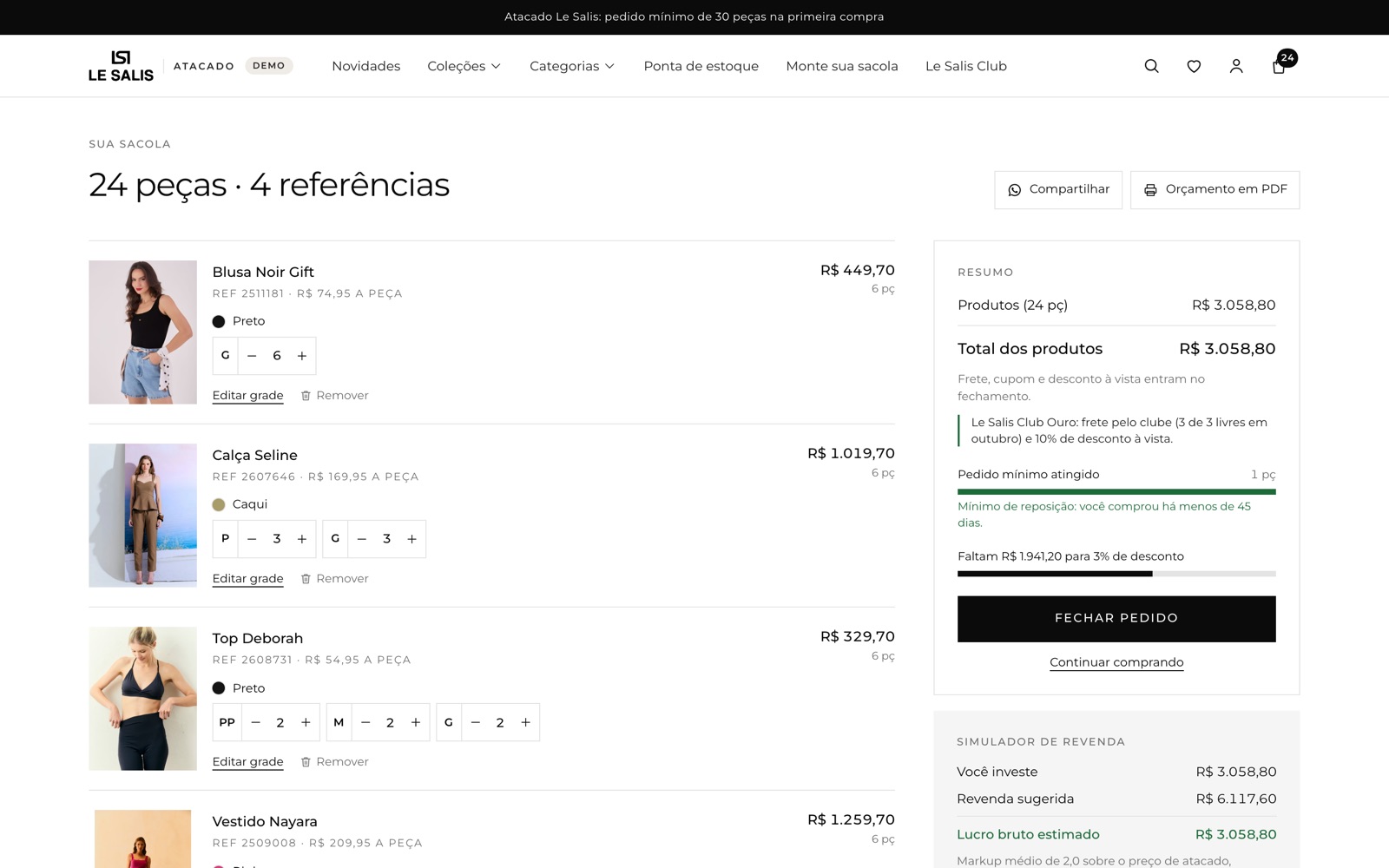
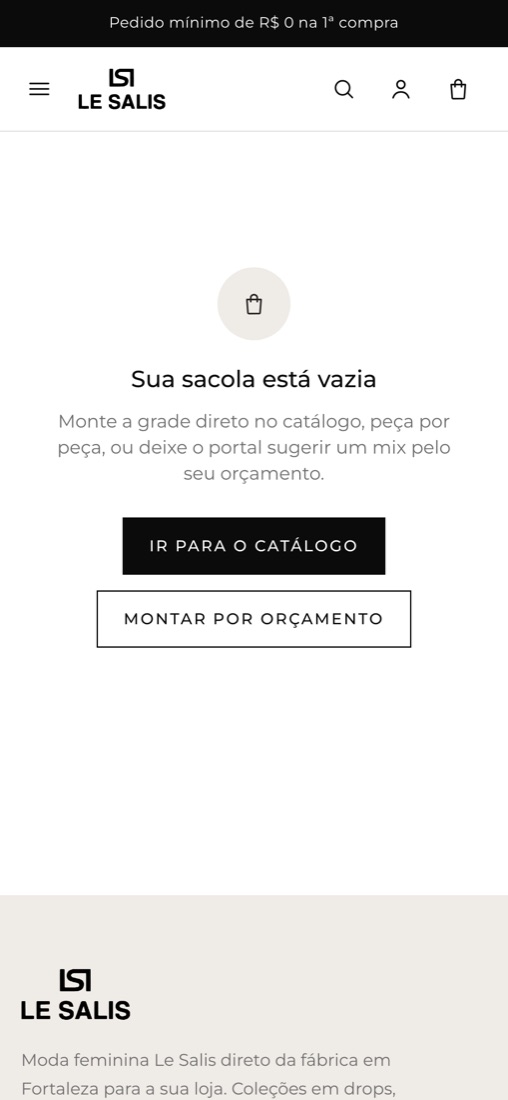
4. A sacola. Mostra as peças, a contagem que vale para o mínimo e o quanto falta para o próximo desconto por volume.5. Fechar pedido. Endereço, frete cotado na hora com cinco transportadoras, e o resumo: o desconto à vista do clube e o frete pago pelo clube entram sozinhos, com o valor já descontado.
Escolher a peça e abrir a grade
Cor por tamanho, a partir de 1 peça. O portal mostra o que é pronta entrega e o que é encomenda, com o prazo de produção.
Conferir o mínimo
São 30 peças na primeira compra e 1 peça na recompra. A sacola avisa quanto falta.
Escolher o frete
Cinco transportadoras cotadas na hora, mais a retirada na fábrica em Fortaleza. Retirada não gasta frete do clube.
Escolher o pagamento
PIX, cartão em até 6x (parcela mínima de R$ 300) ou boleto a prazo, para quem tiver prazo liberado na ficha.
Confirmar e acompanhar
A partir daí o pedido anda sozinho na tela: pagamento, separação, nota fiscal, envio e entrega.
Fonte: régua comercial em vigor no Portal e telas do ambiente de demonstração · 10/10/2026
Parte C · 04
Depois da compra: o que segura a lojista
Três telas que existem para a lojista não precisar perguntar nada no WhatsApp.
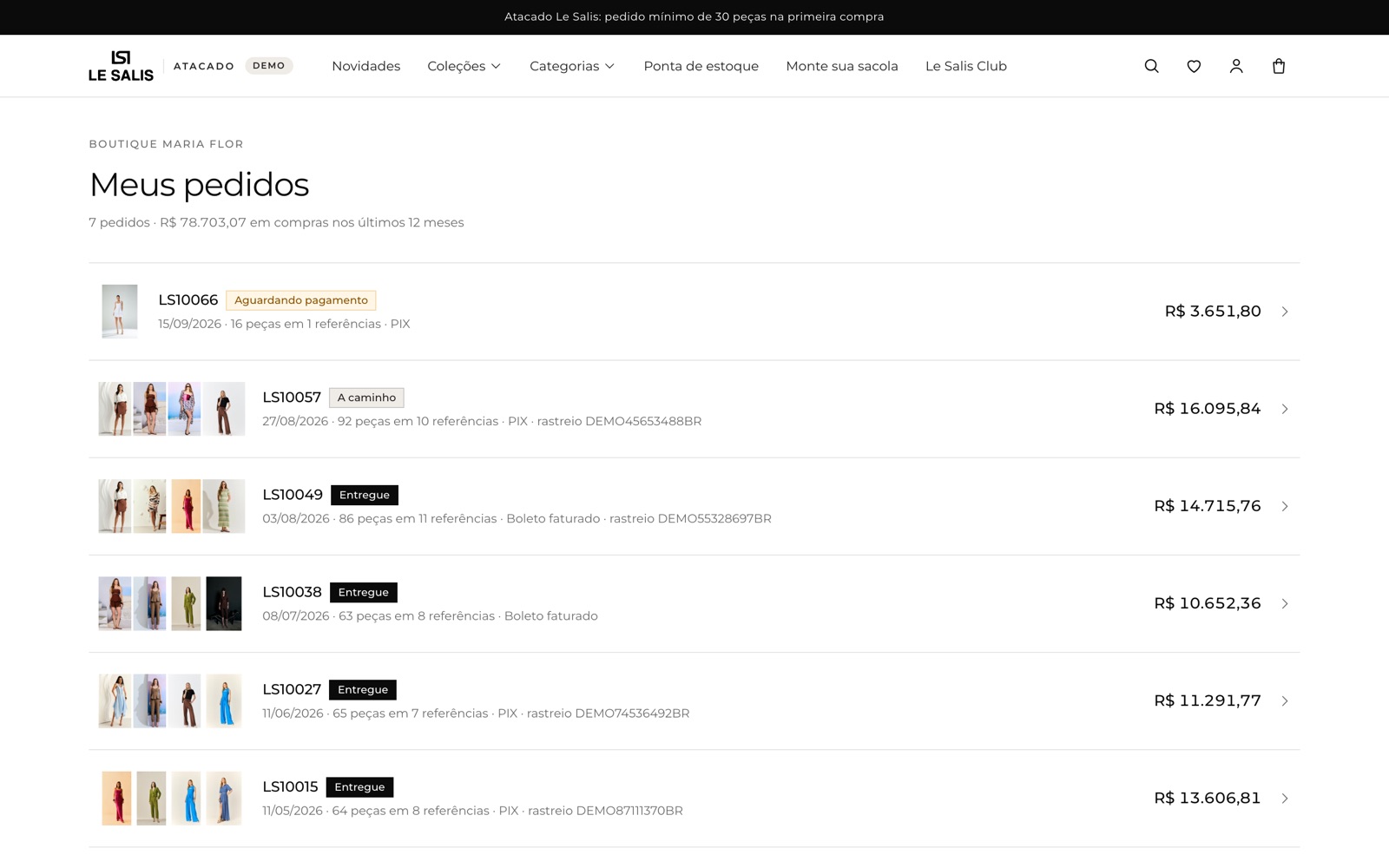
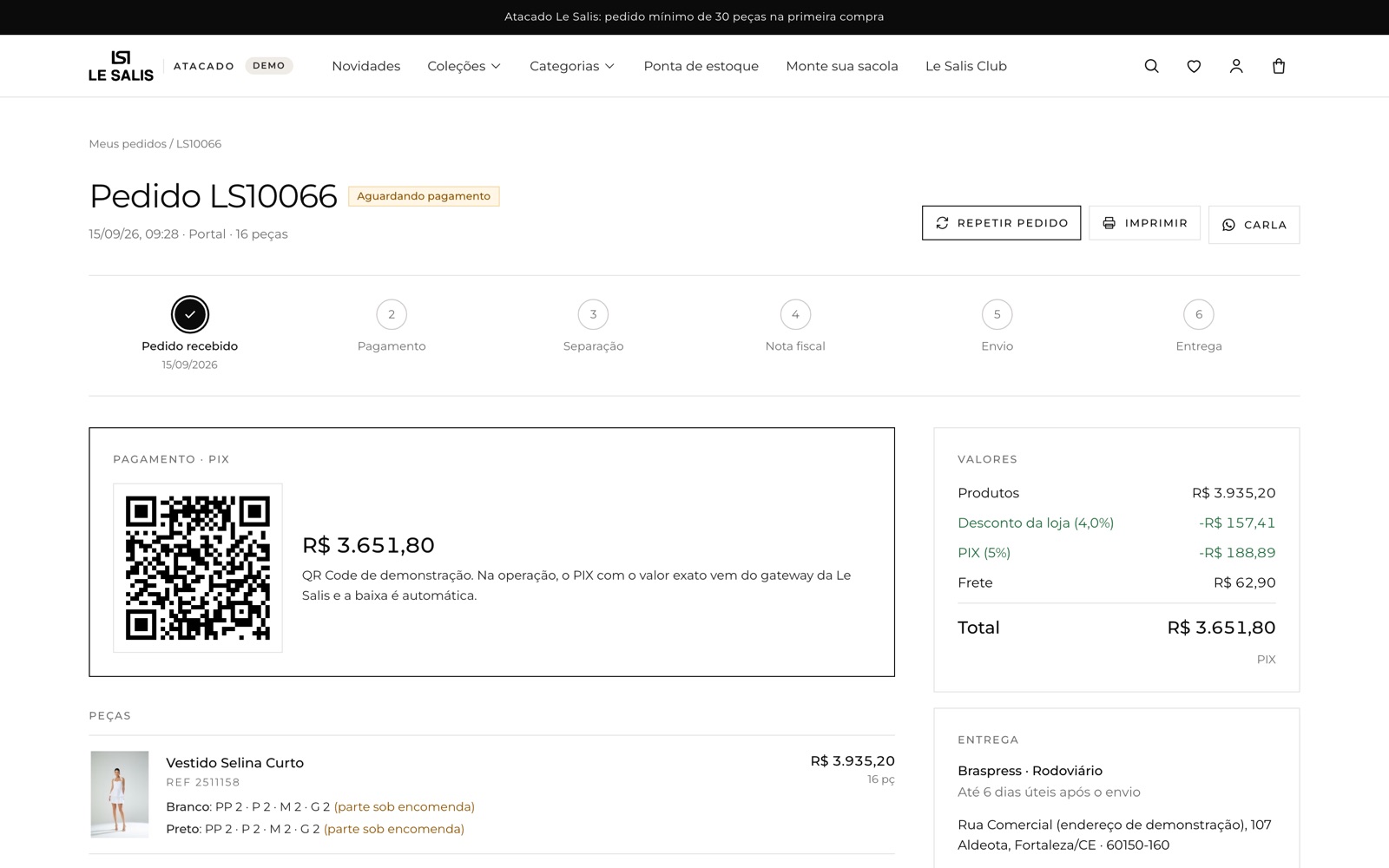
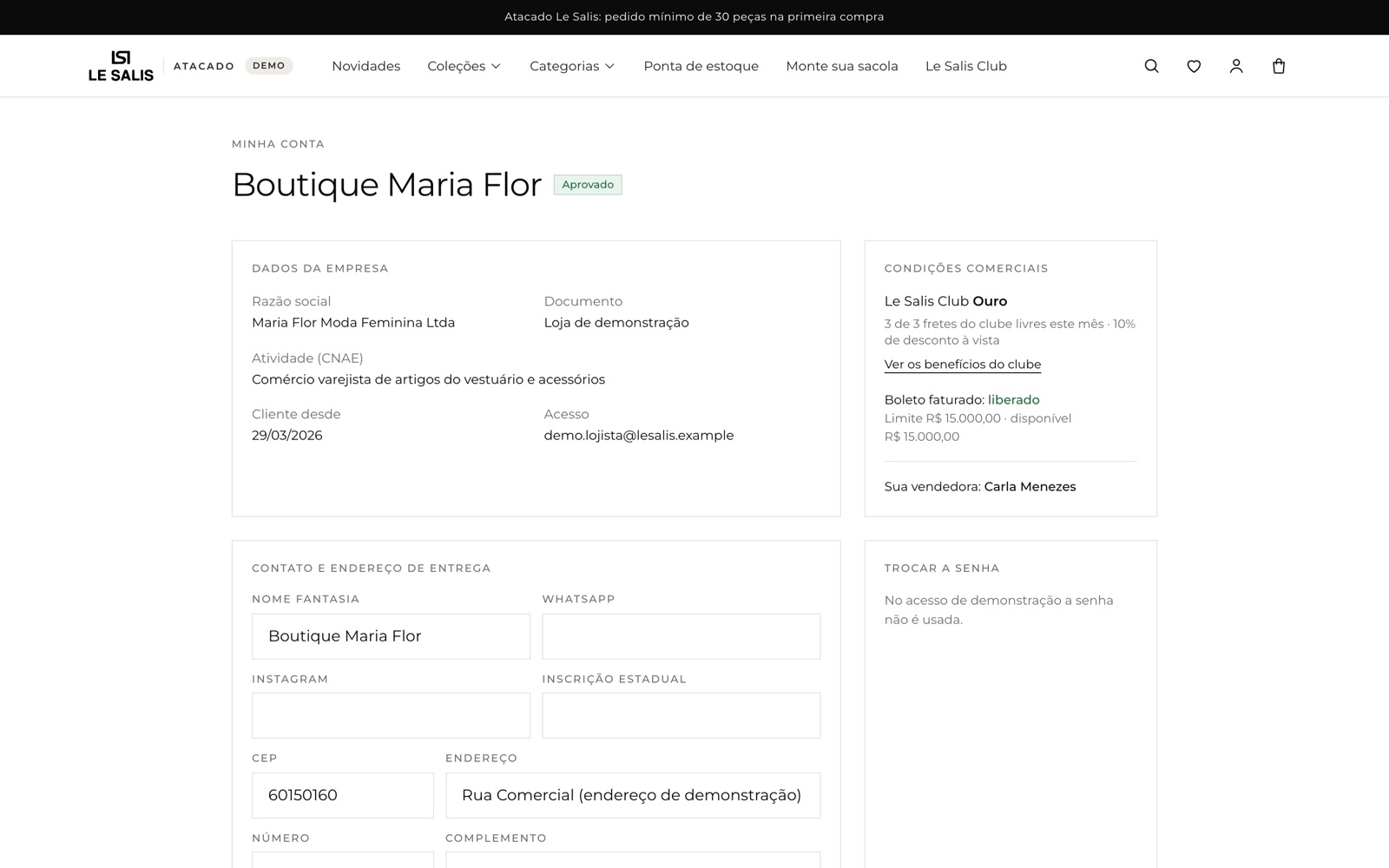
Meus pedidos. Histórico com o total comprado nos últimos 12 meses, que é o que define a categoria no clube.O pedido por dentro. Seis etapas, o QR do PIX, os valores abertos e o botão de repetir o pedido.Minha conta. Dados da empresa, endereço de entrega e as condições comerciais: categoria do clube, limite e se o boleto faturado está liberado.
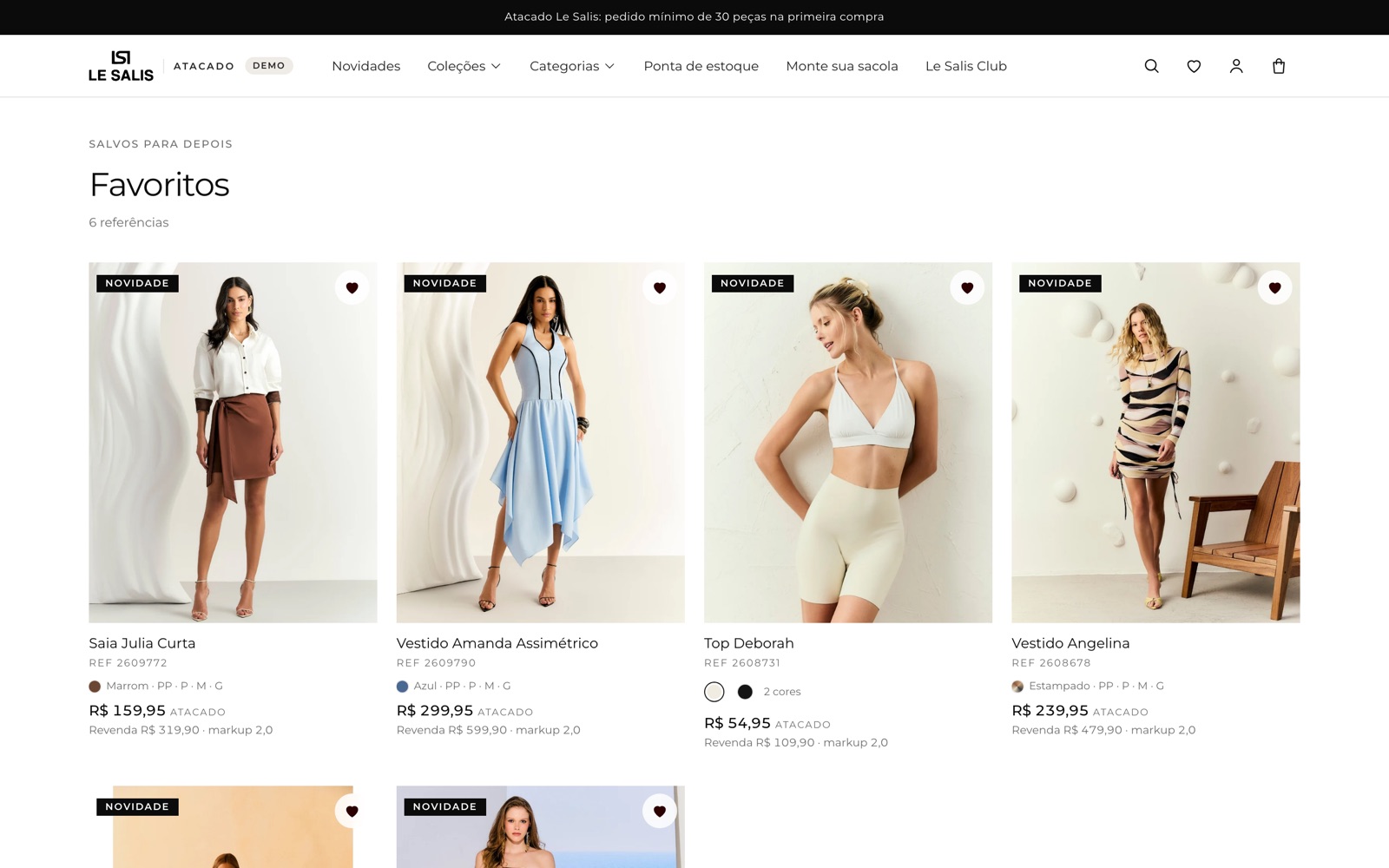
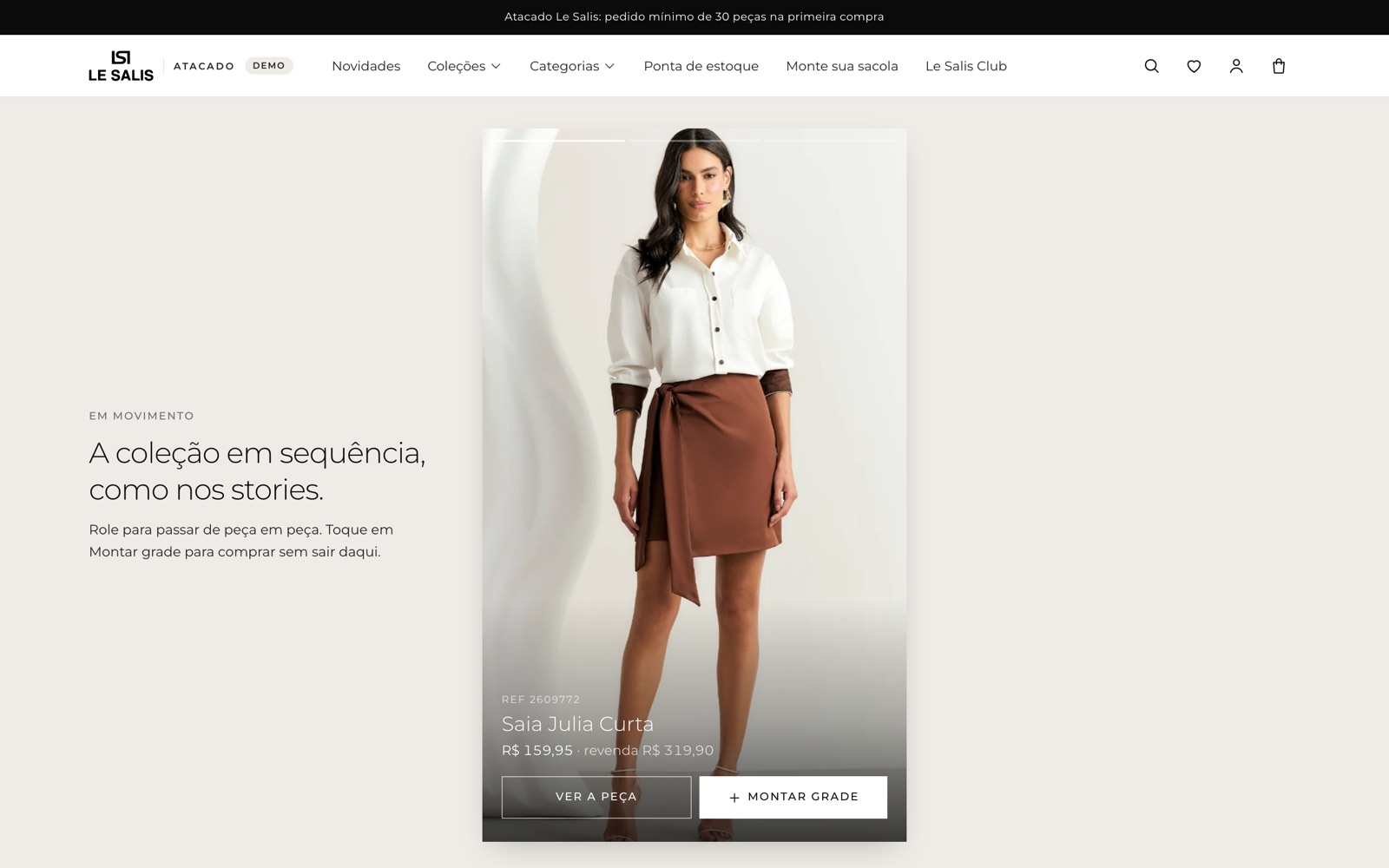
Favoritos. A lojista salva o que quer comprar depois. Cada card mostra o preço de revenda e a marcação.Em movimento. A coleção passa em sequência, no formato de stories, para a lojista escolher rápido e já montar a grade.
Parte C · 05
A área da vendedora
Quatro telas. Juntas, respondem: quem é meu, o que ofereço, o que mandei e quanto ganhei.
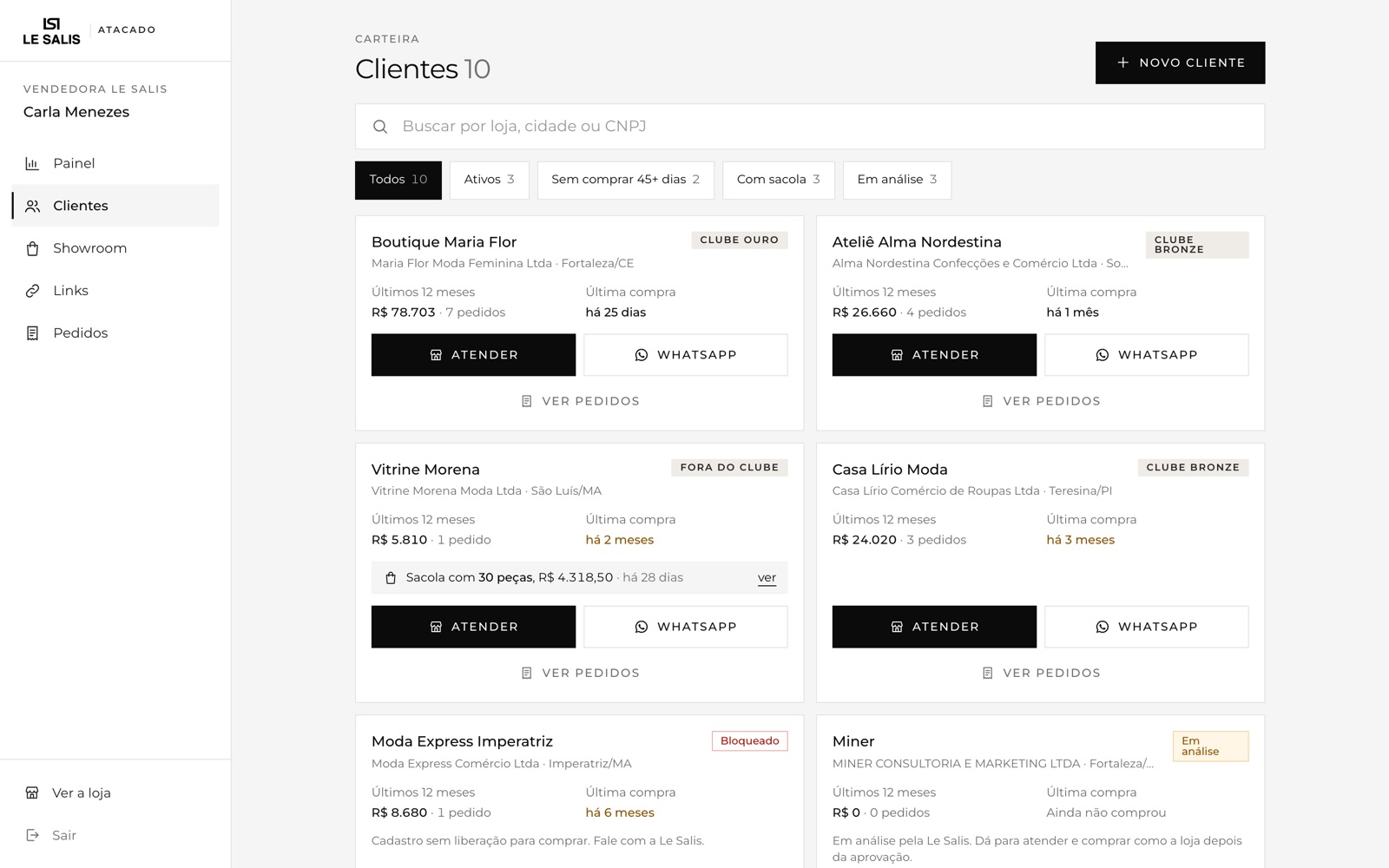
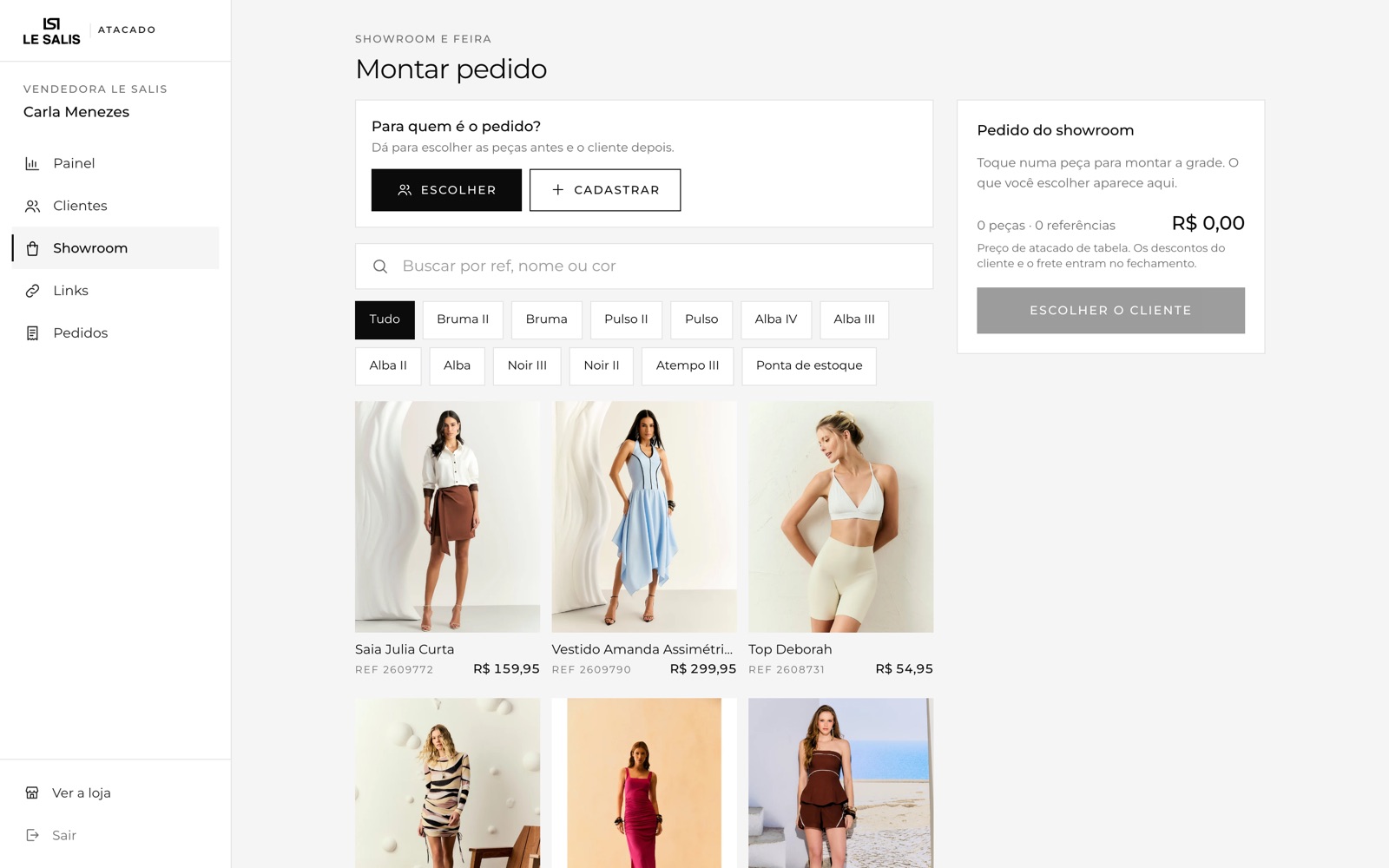
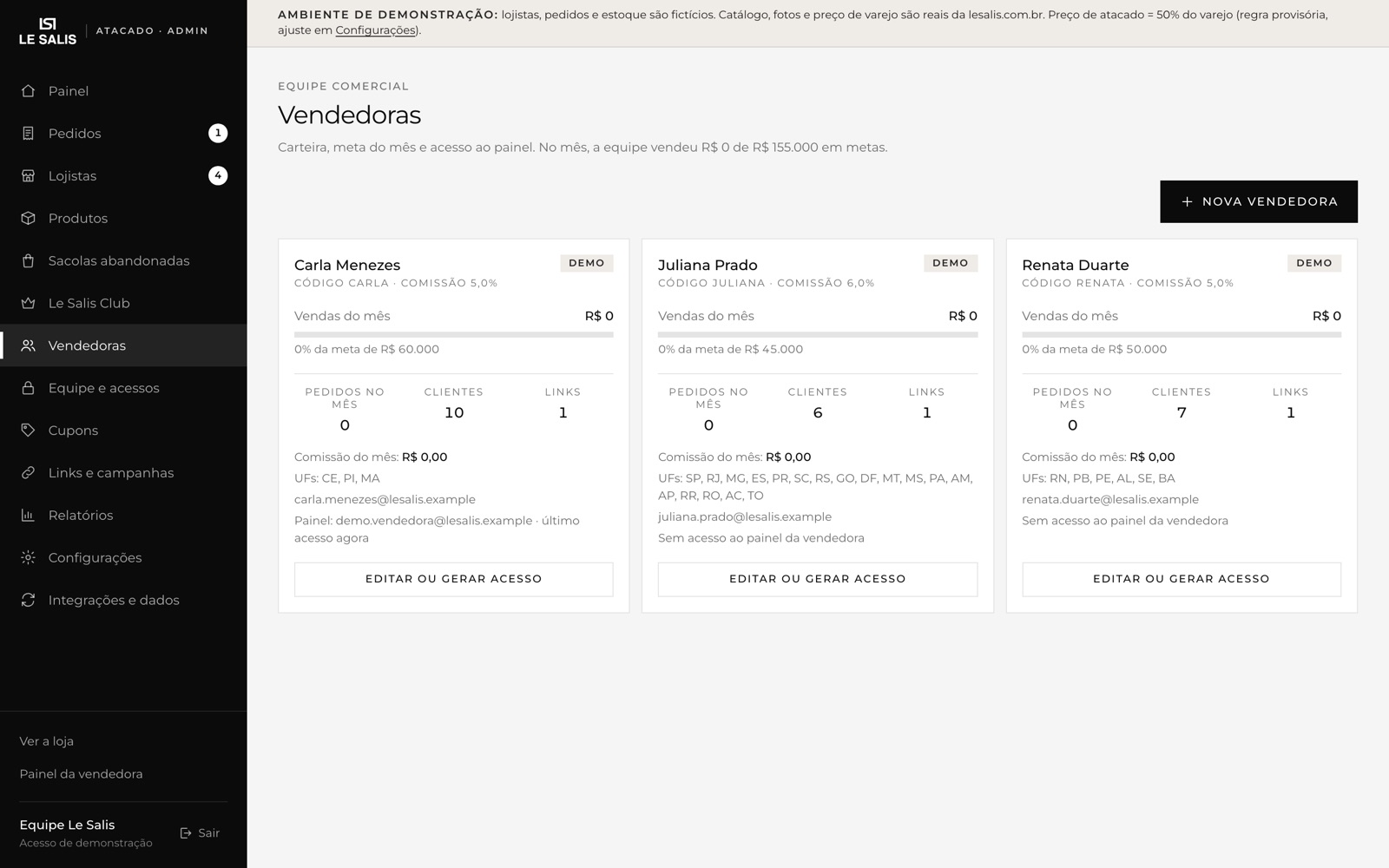
Carteira. Filtros por ativos, sem comprar há 45 dias, com sacola parada e em análise. Em cada loja: atender como ela, abrir o WhatsApp e ver os pedidos.Showroom e feira. A vendedora escolhe a loja e monta o pedido junto com a lojista, no balcão ou na feira, direto do celular ou do tablet.
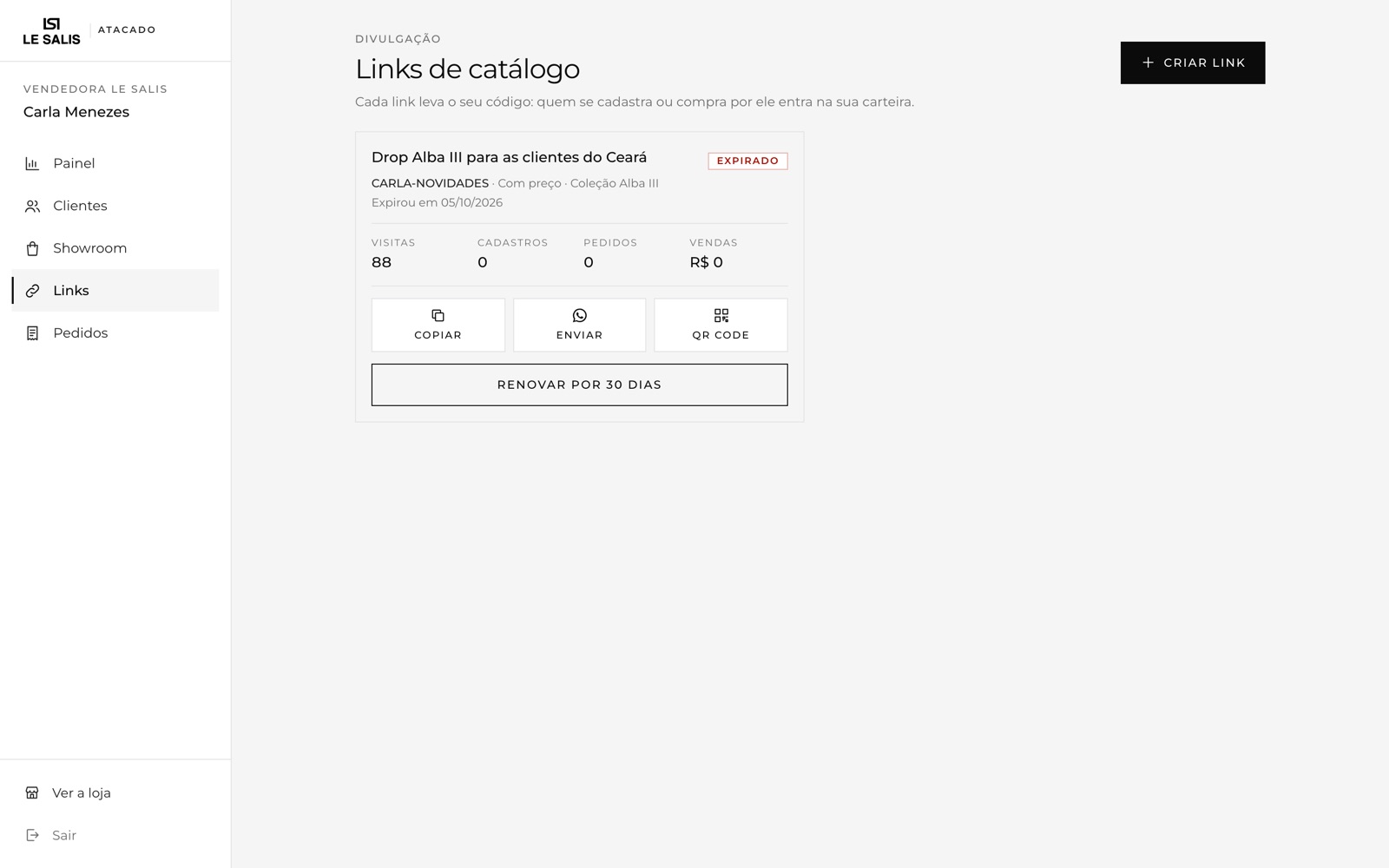
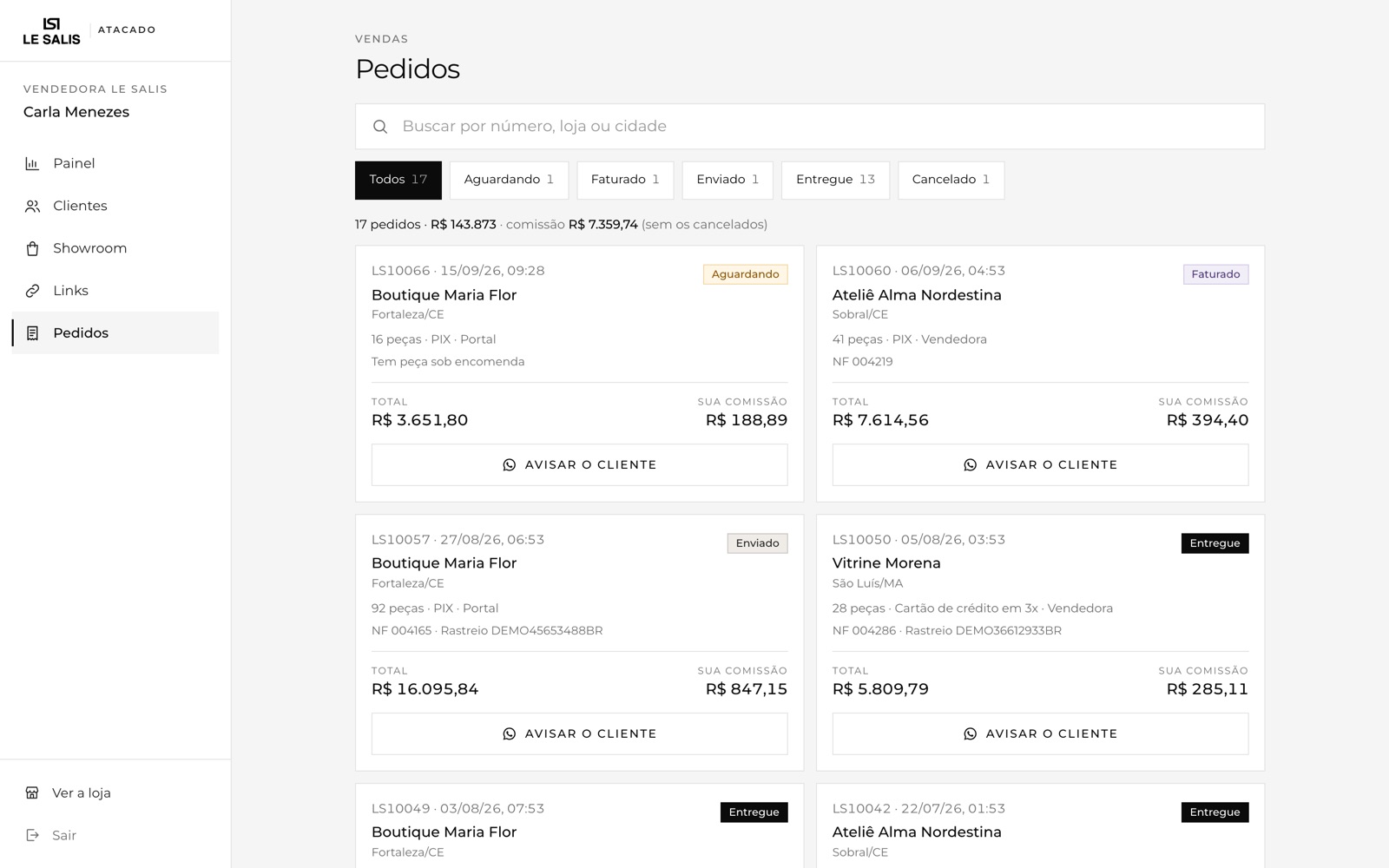
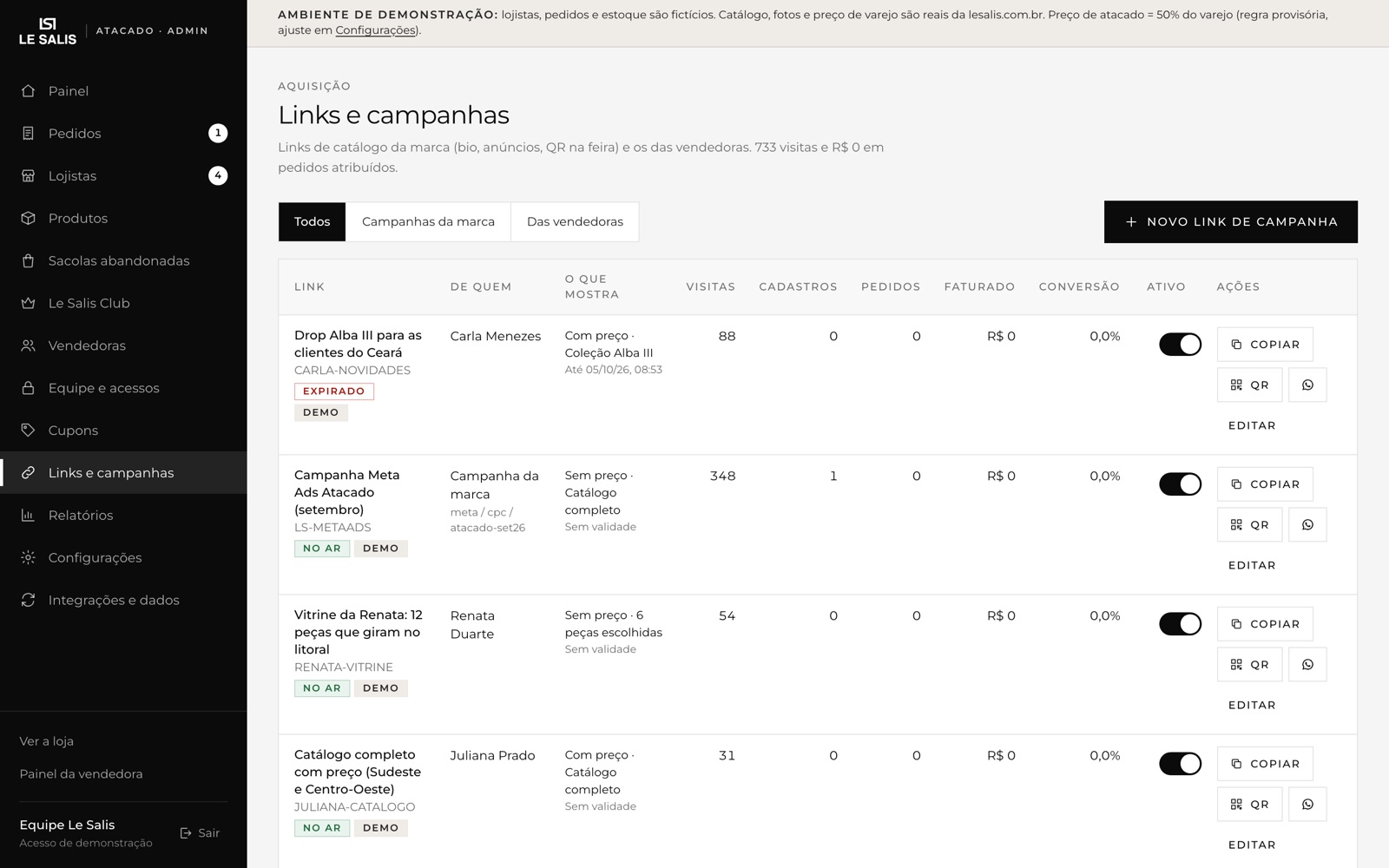
Links de catálogo. Seleção pronta para mandar por WhatsApp, com ou sem preço, e com QR para feira. Cada link conta visitas, cadastros, pedidos e vendas.Vendas e comissão. Por pedido, com o valor da comissão calculado e o botão de avisar a cliente quando o pedido anda.
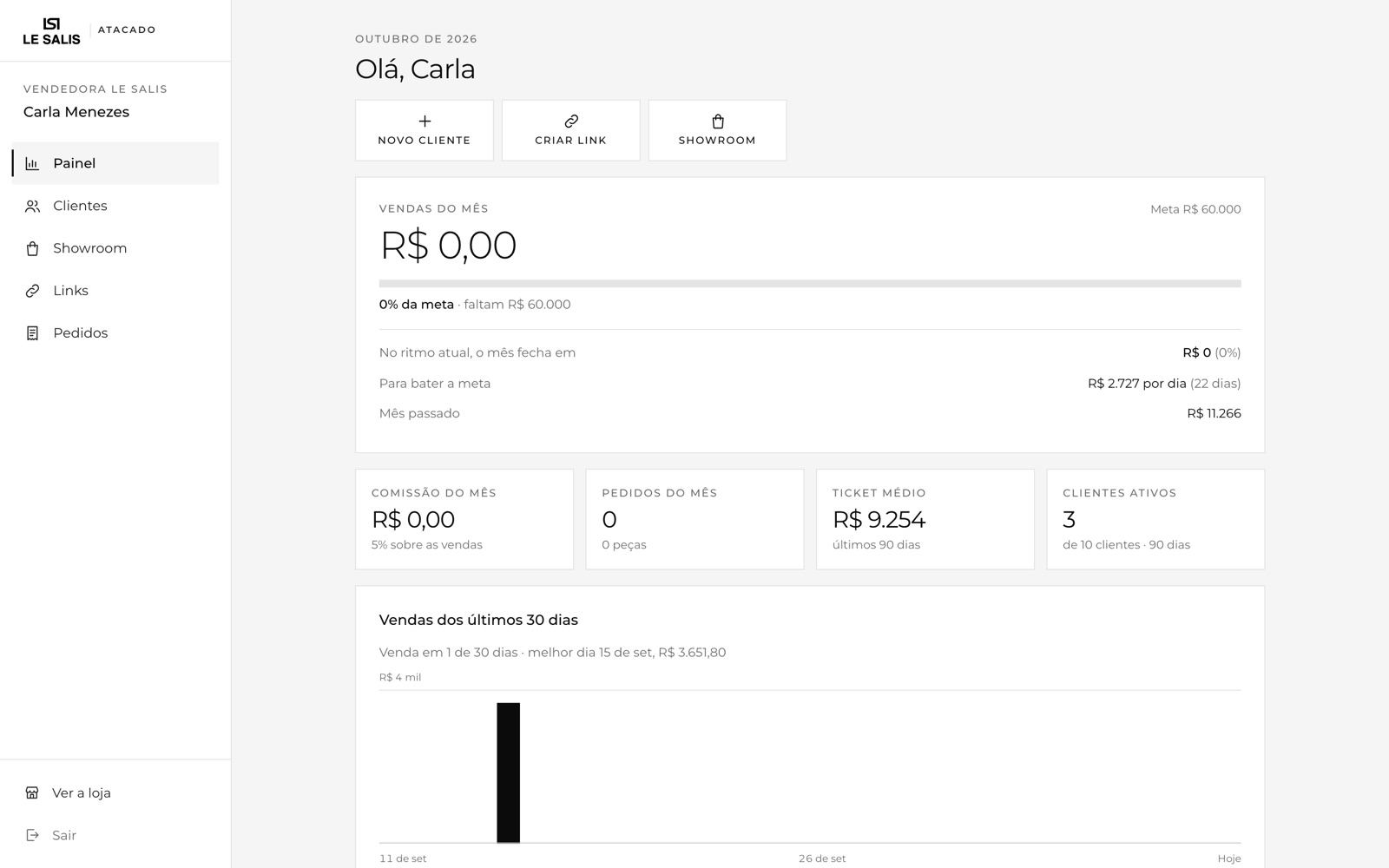
O painel dela. Meta do mês, quanto falta, comissão acumulada e as lojas que precisam de atenção hoje.
Nada disso funciona sem vendedora cadastrada. As três que aparecem nas telas acima são da demonstração. Para ligar a área de verdade, o administrador precisa cadastrar cada vendedora em Admin, Vendedoras, com nome, e-mail, WhatsApp, comissão, meta mensal e os estados que ela atende. Depois disso, "gerar acesso" manda o link de entrada dela.
Parte C · 06
A área da equipe Le Salis: a esteira do pedido
O administrador tem 13 telas. As três abaixo são as que se usa todo dia; as outras dez aparecem na sequência.
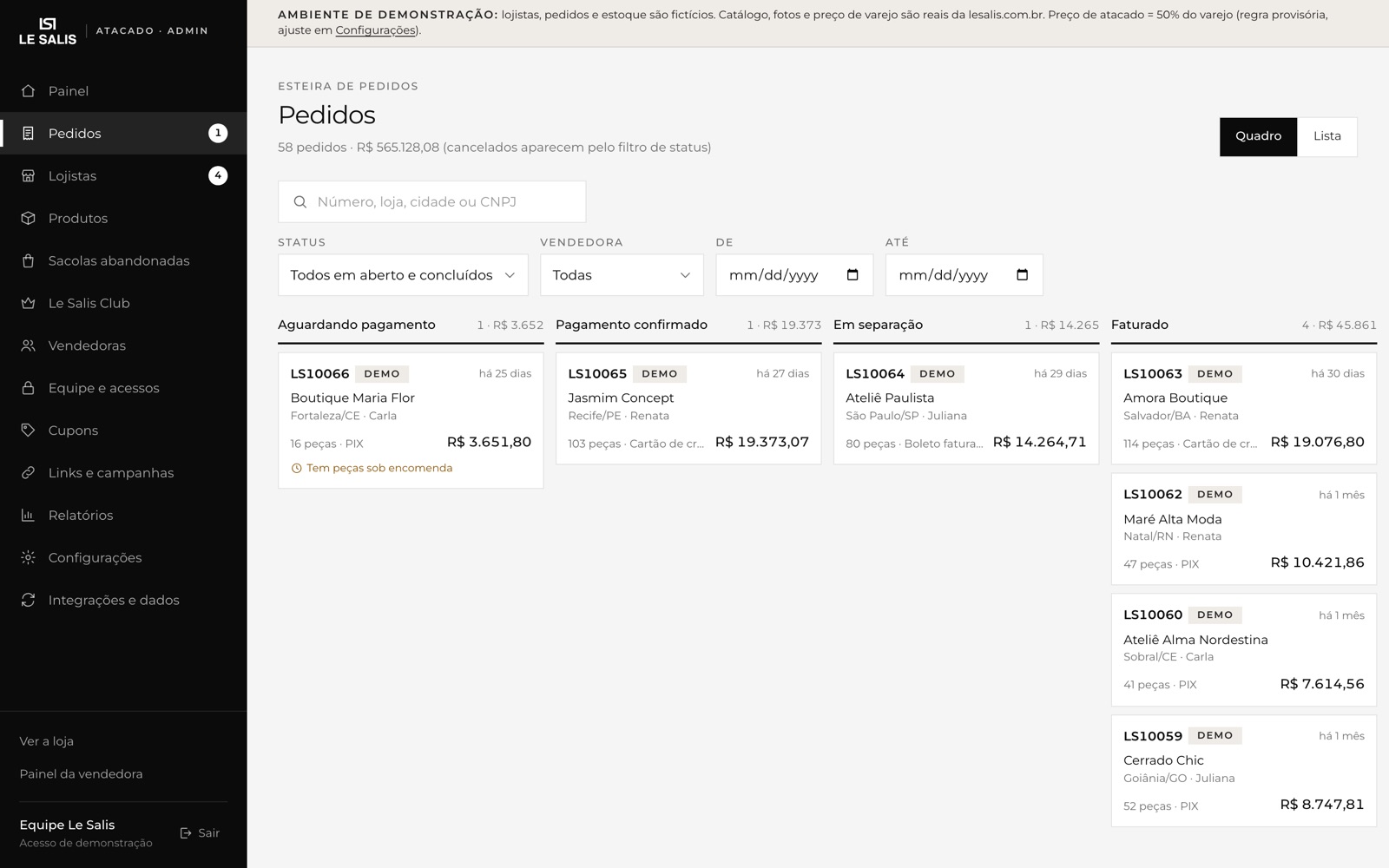
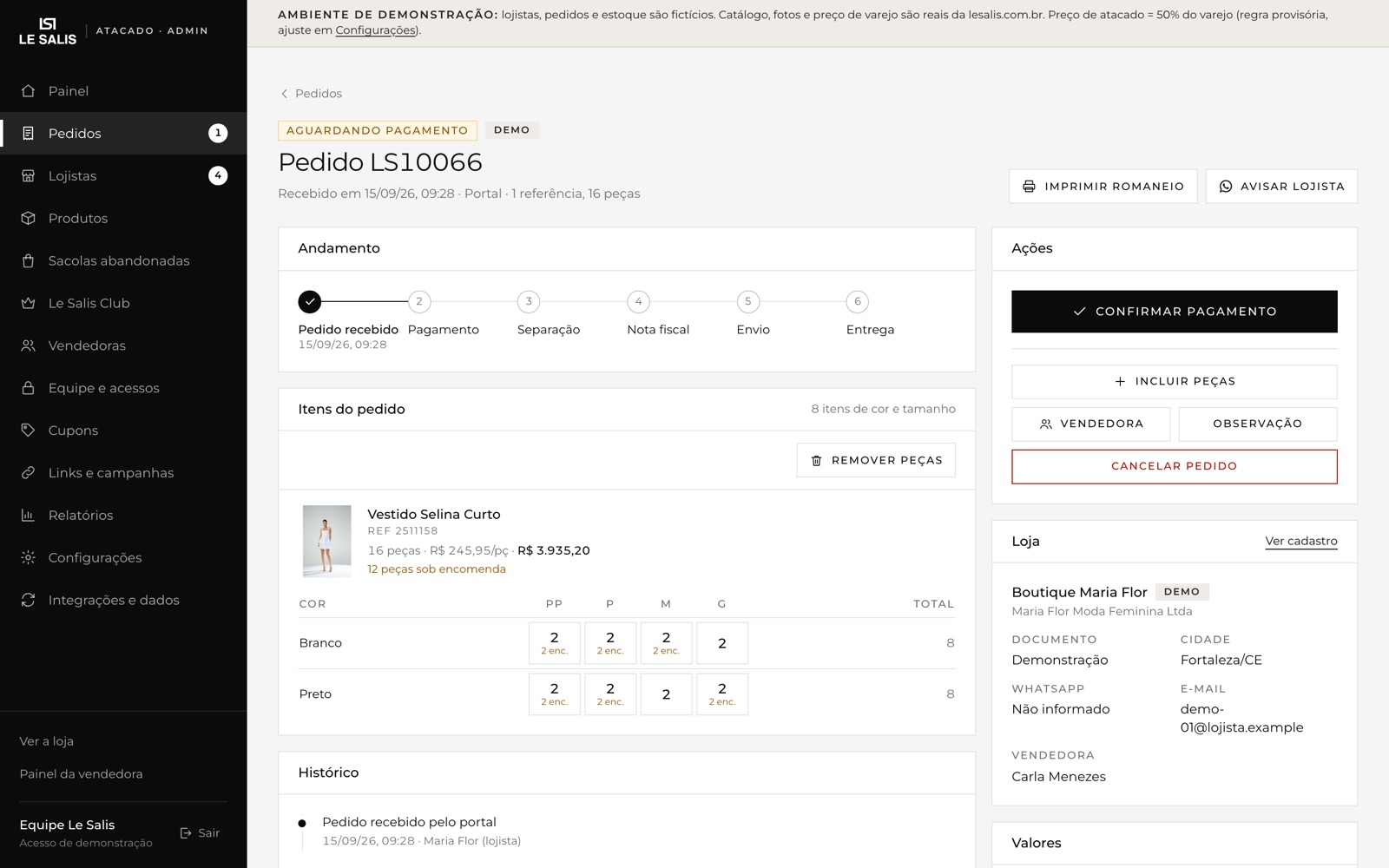
Esteira de pedidos. Um quadro com uma coluna por status. O pedido anda da esquerda para a direita, e o número em cada coluna é o que precisa de ação.
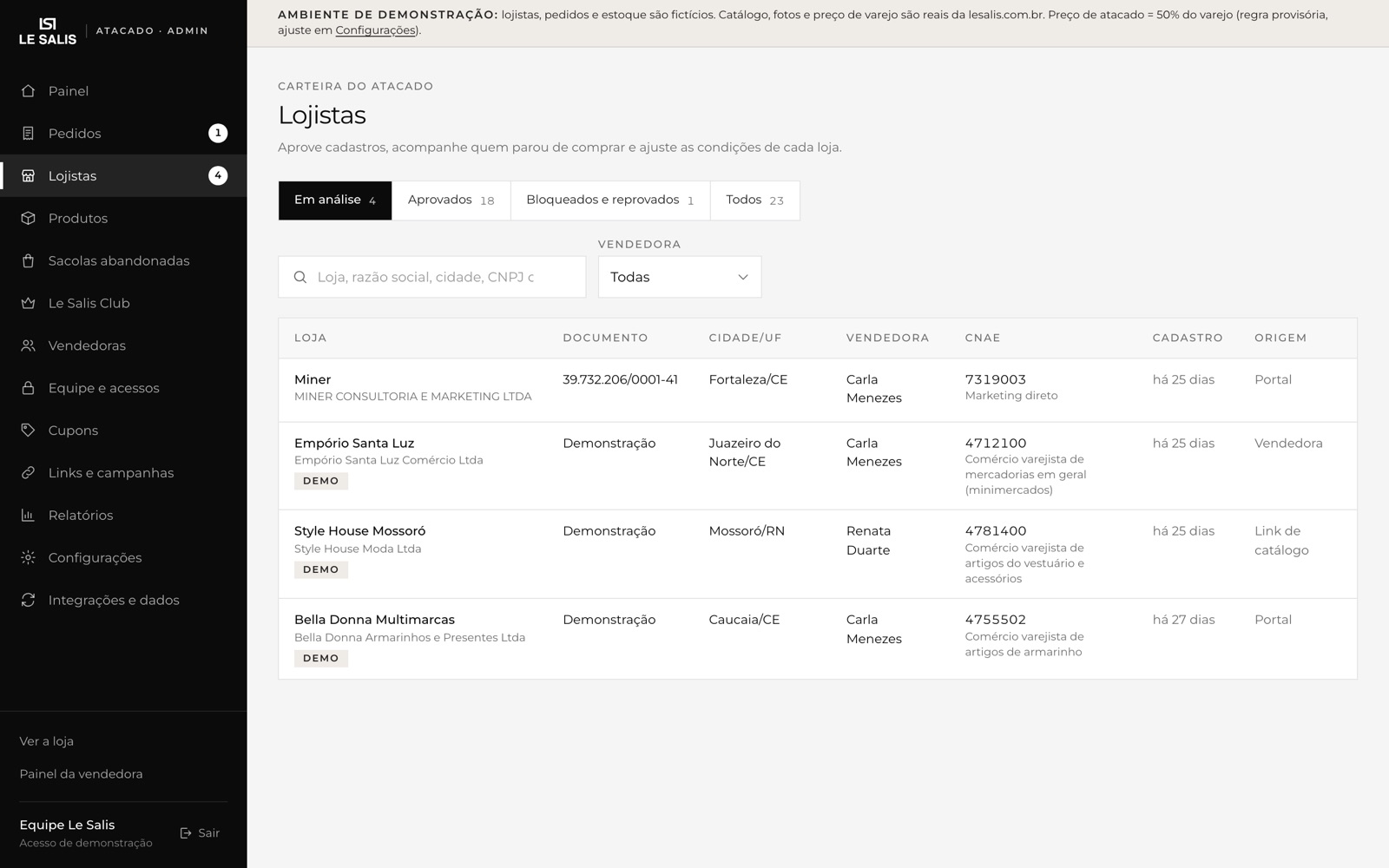
O pedido por dentro. Grade por cor e tamanho, o que é encomenda, e as ações: confirmar pagamento, incluir ou remover peças, trocar a vendedora, avisar a lojista e imprimir o romaneio.Lojistas. Em análise, aprovados e bloqueados. Quem cai em análise é quem tem CNAE fora de vestuário.
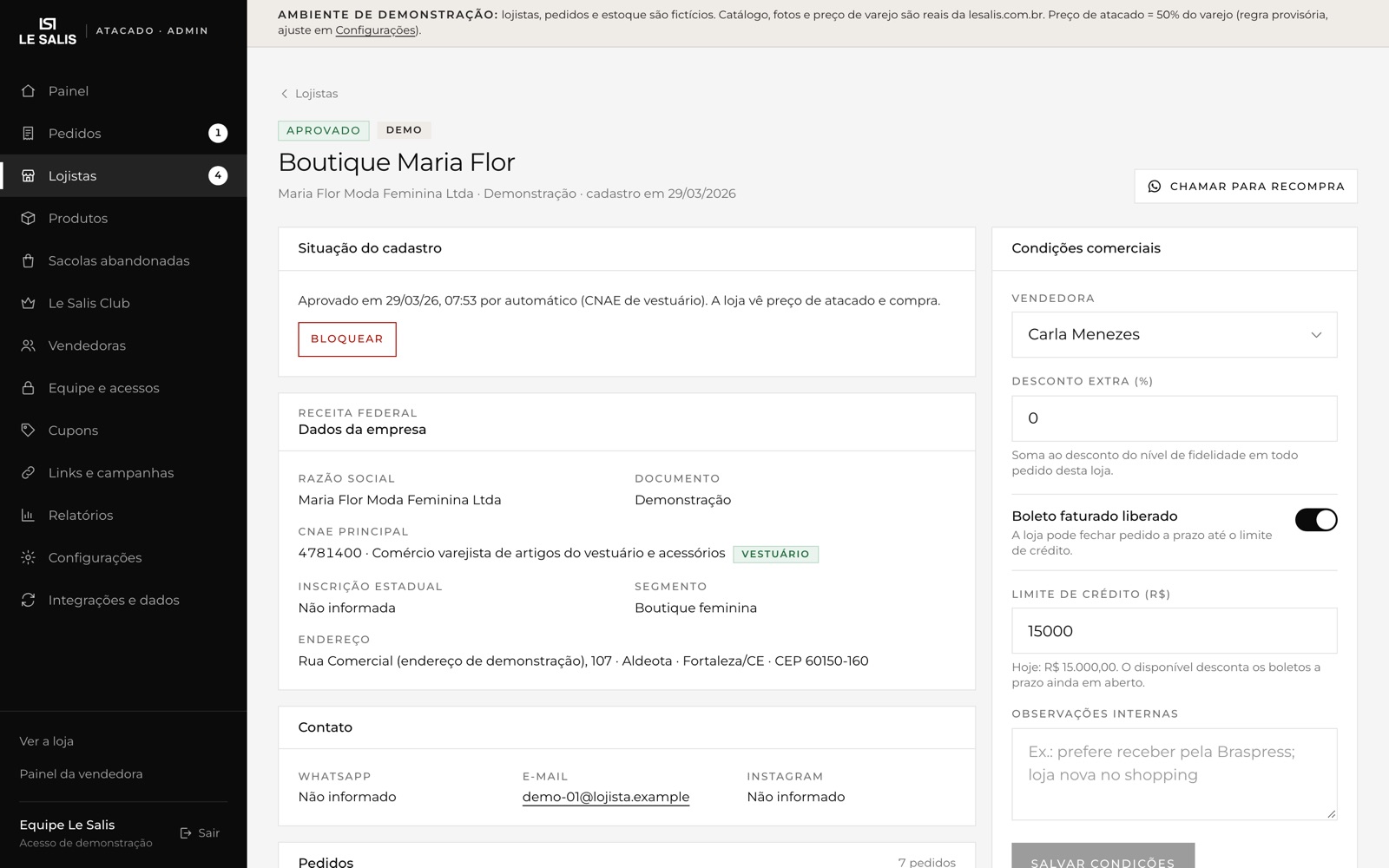
A ficha do lojista. É aqui que se define o que aquela loja pode: desconto extra, limite de crédito, boleto faturado liberado, vendedora responsável e categoria do clube. Também tem o botão de chamar para recompra.
Aprovar o cadastro
Em Lojistas, aba "Em análise". Confira CNPJ, cidade e ramo, defina a vendedora e aprove. A loja passa a ver preço na hora.
Confirmar o pagamento
Na esteira, coluna "Aguardando pagamento". Confirmado, o pedido cai em separação.
Separar e imprimir o romaneio
O romaneio sai pronto da tela do pedido, com a grade por cor e tamanho.
Faturar e lançar a nota
Grave o número da nota fiscal no pedido. A lojista vê na tela dela.
Enviar e lançar o rastreio
Com o código de rastreio no pedido, a lojista para de perguntar onde está a mercadoria.
Dar baixa na entrega
Fecha o ciclo e libera o indicador de recompra.
Parte C · 07
A área da equipe: as outras dez telas
Menos usadas no dia a dia, mas é onde se muda a regra do jogo. Mexer aqui não precisa de programador nem de publicação: a mudança vale na hora.
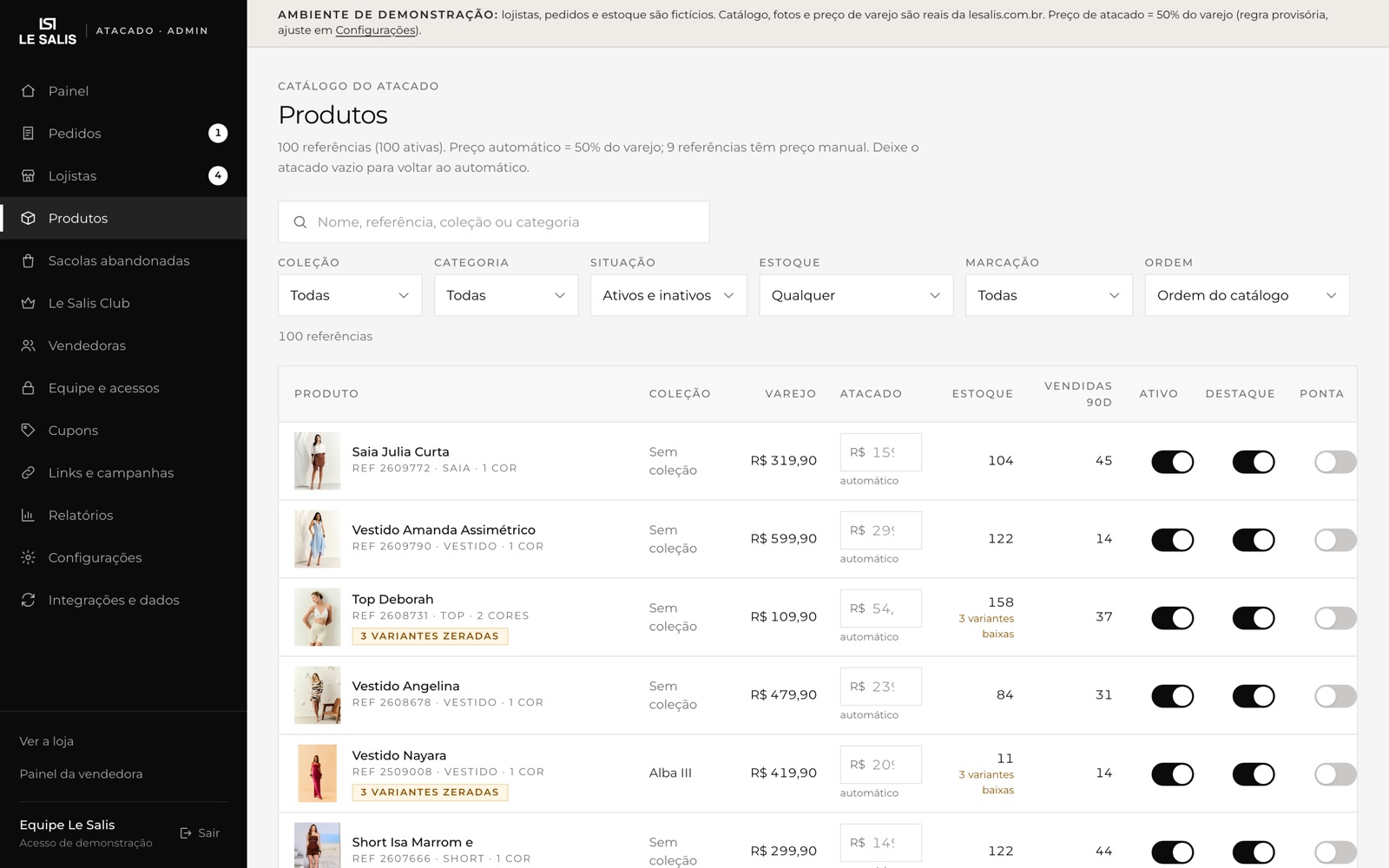
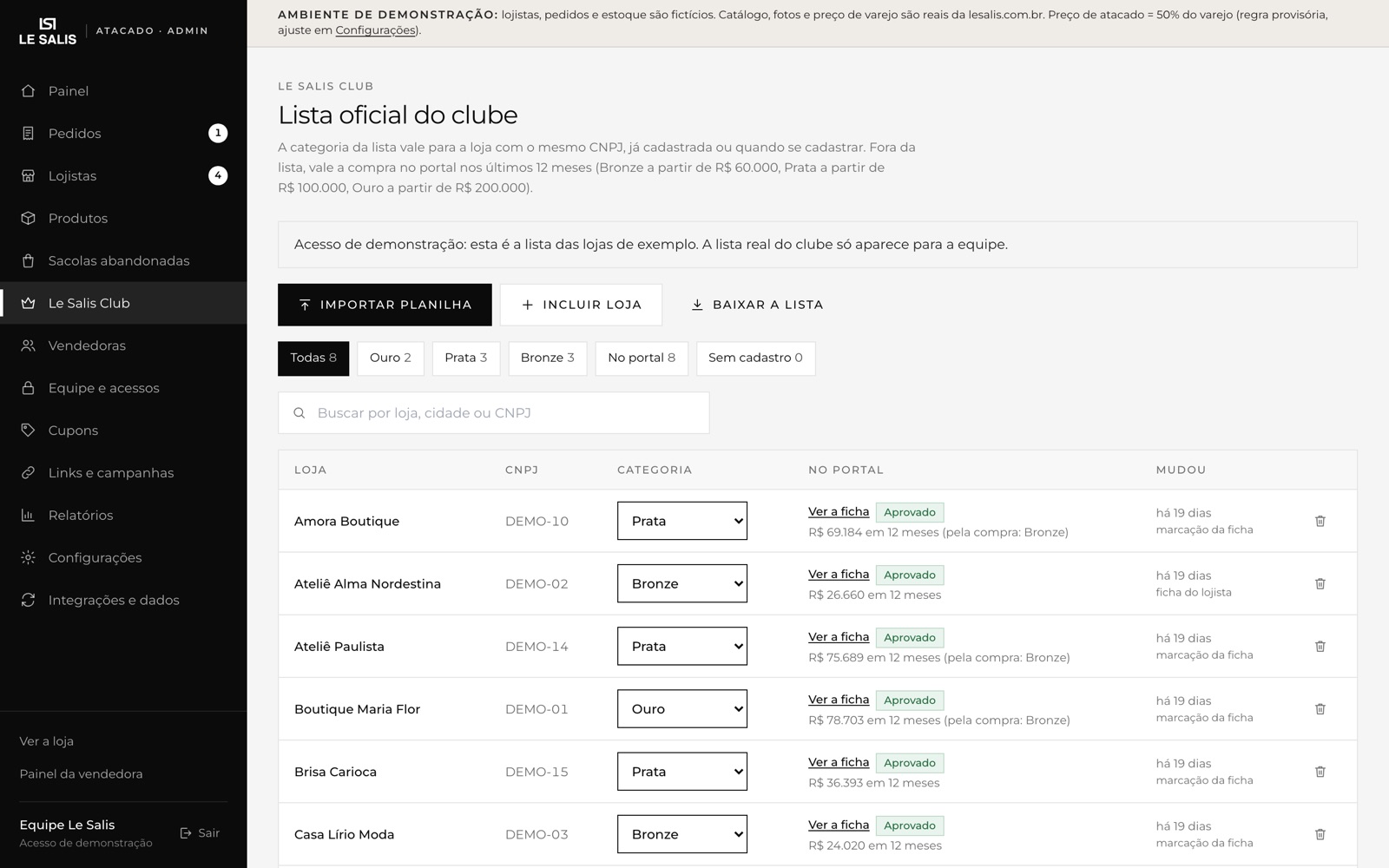
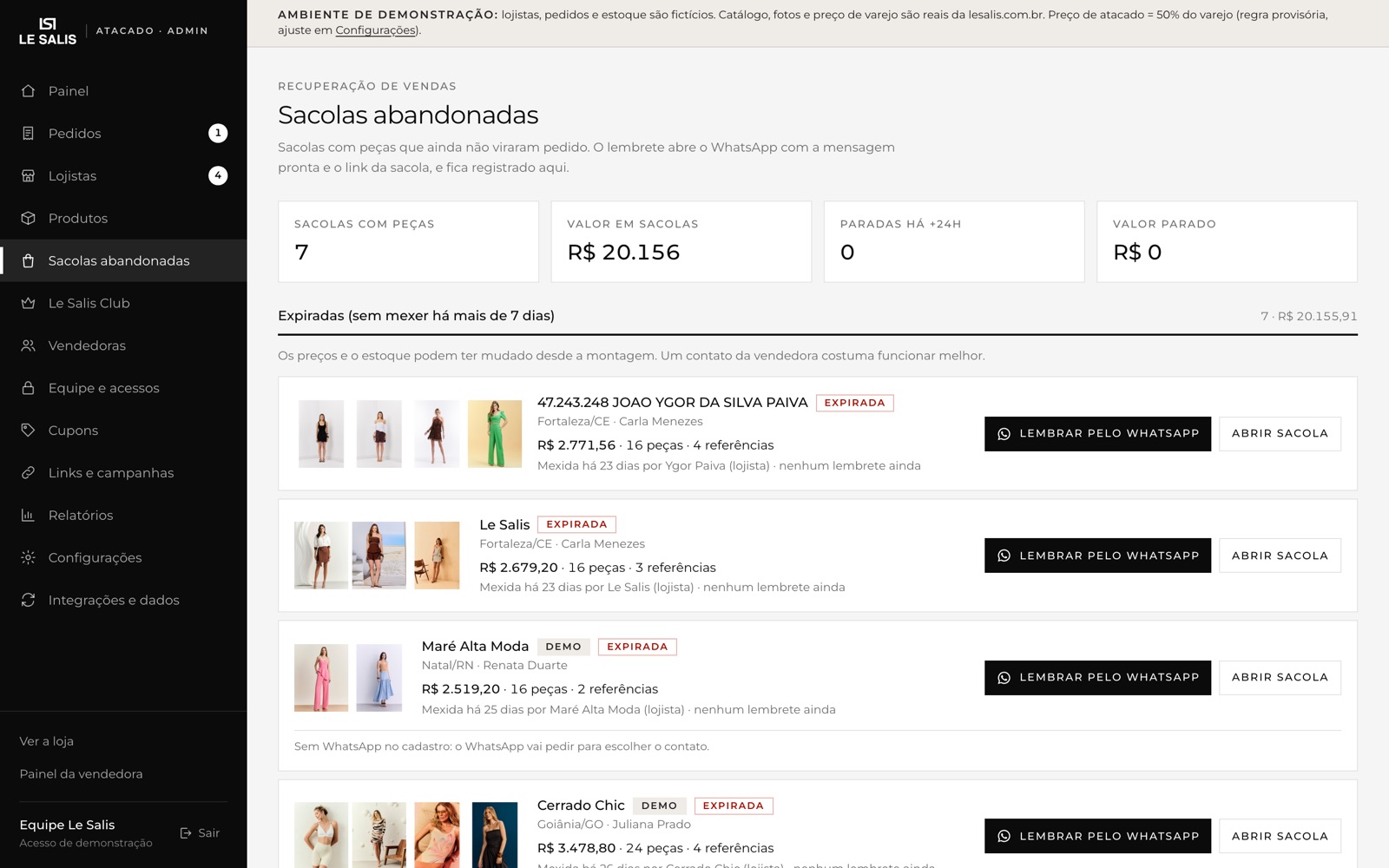
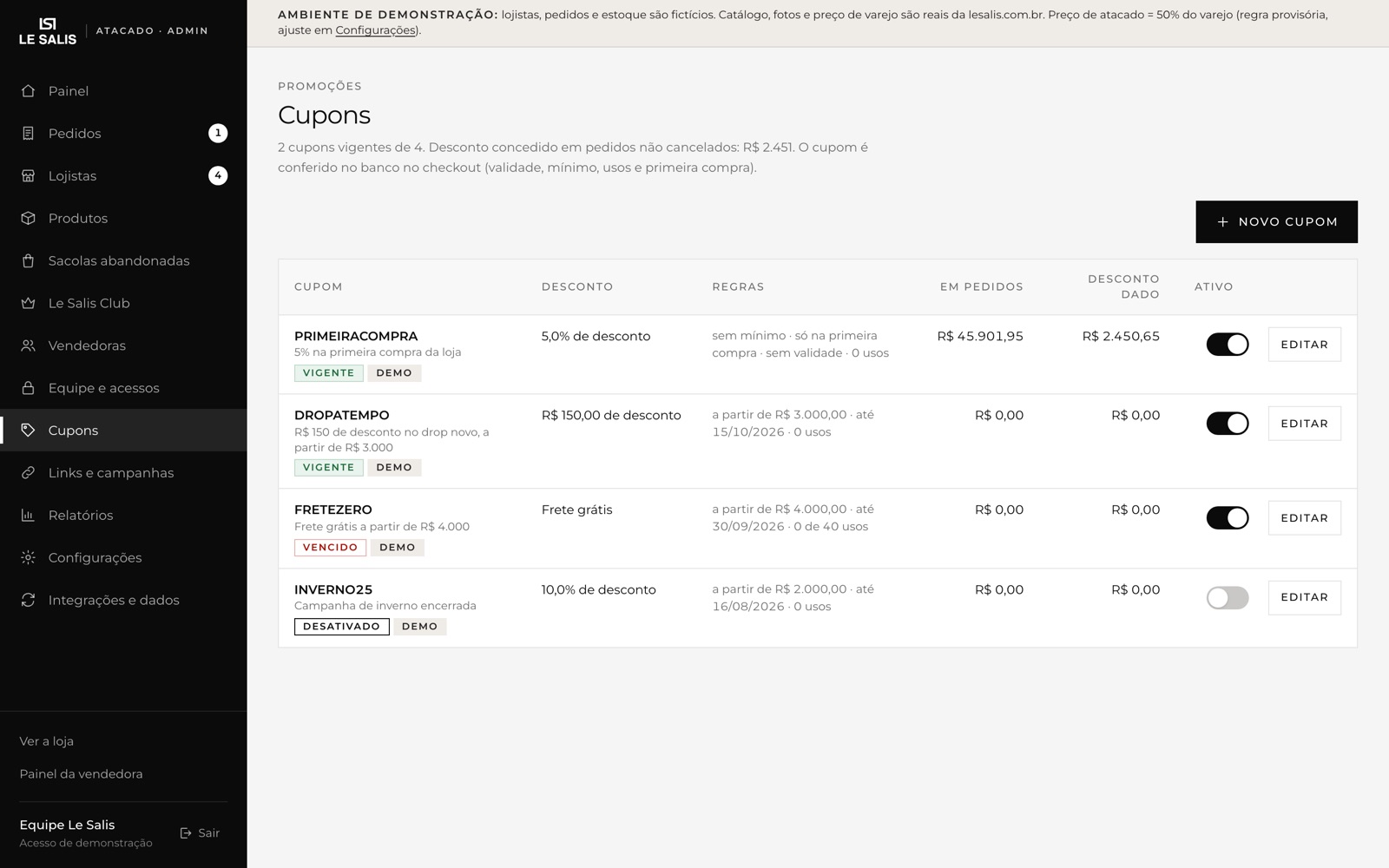
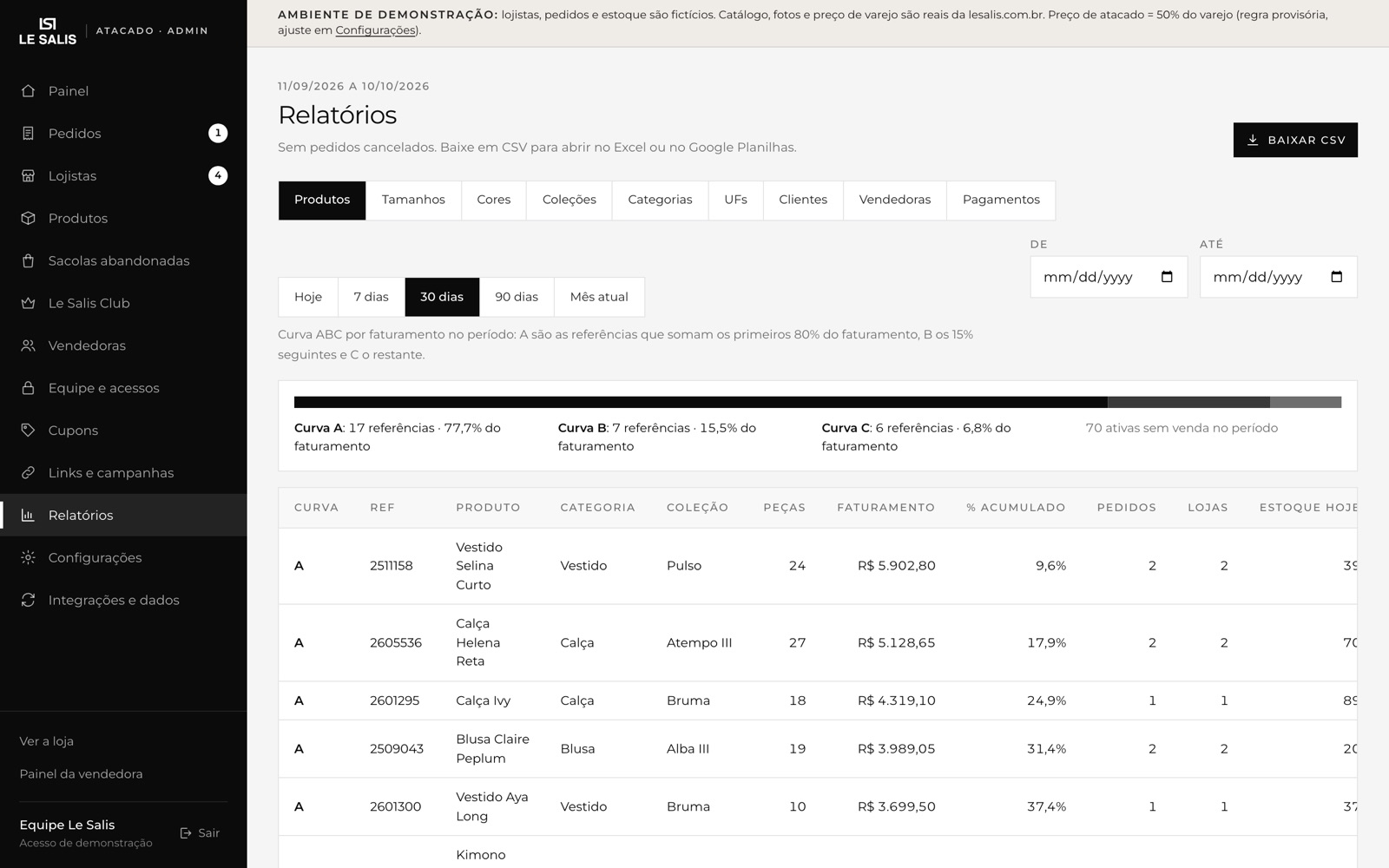
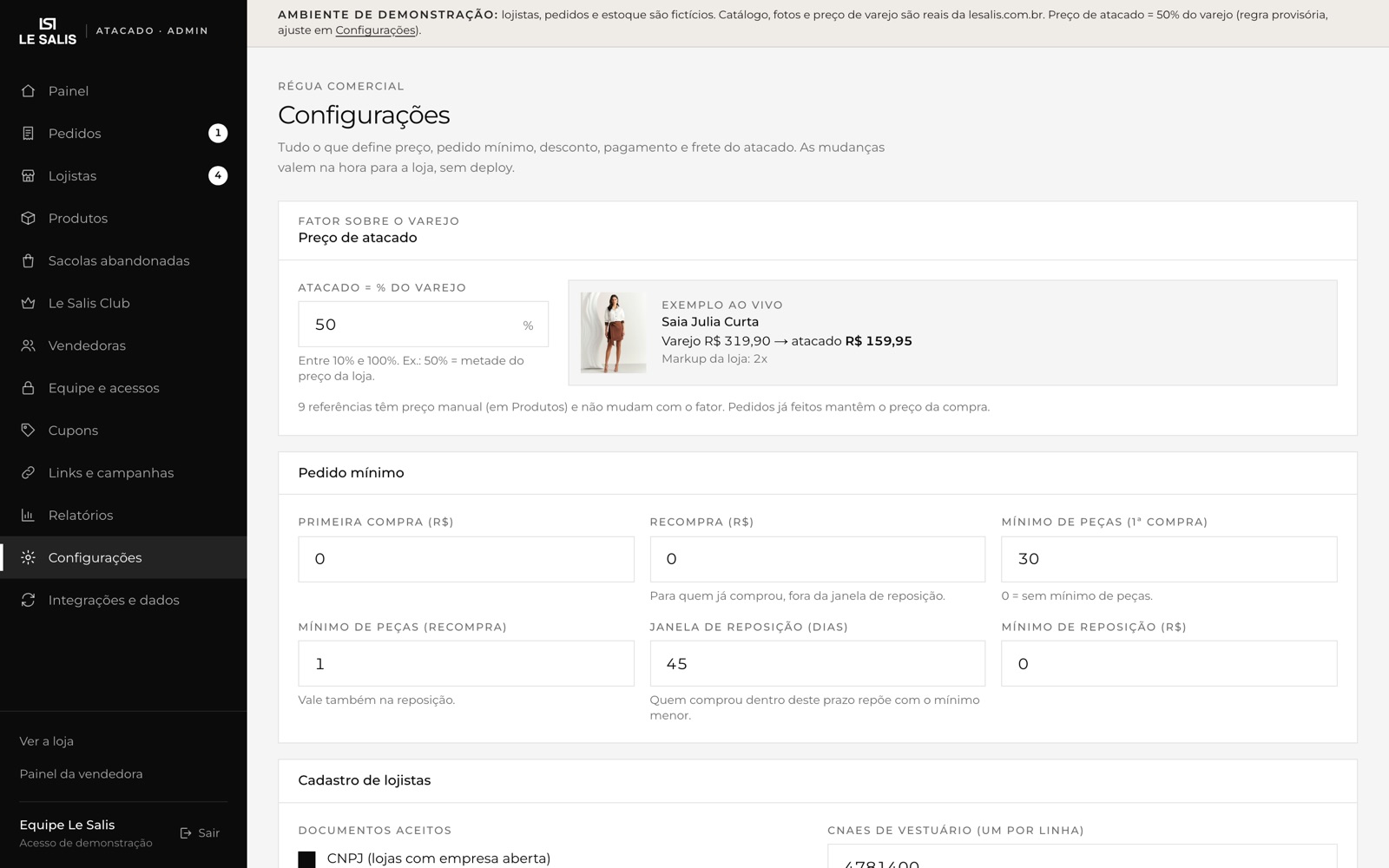
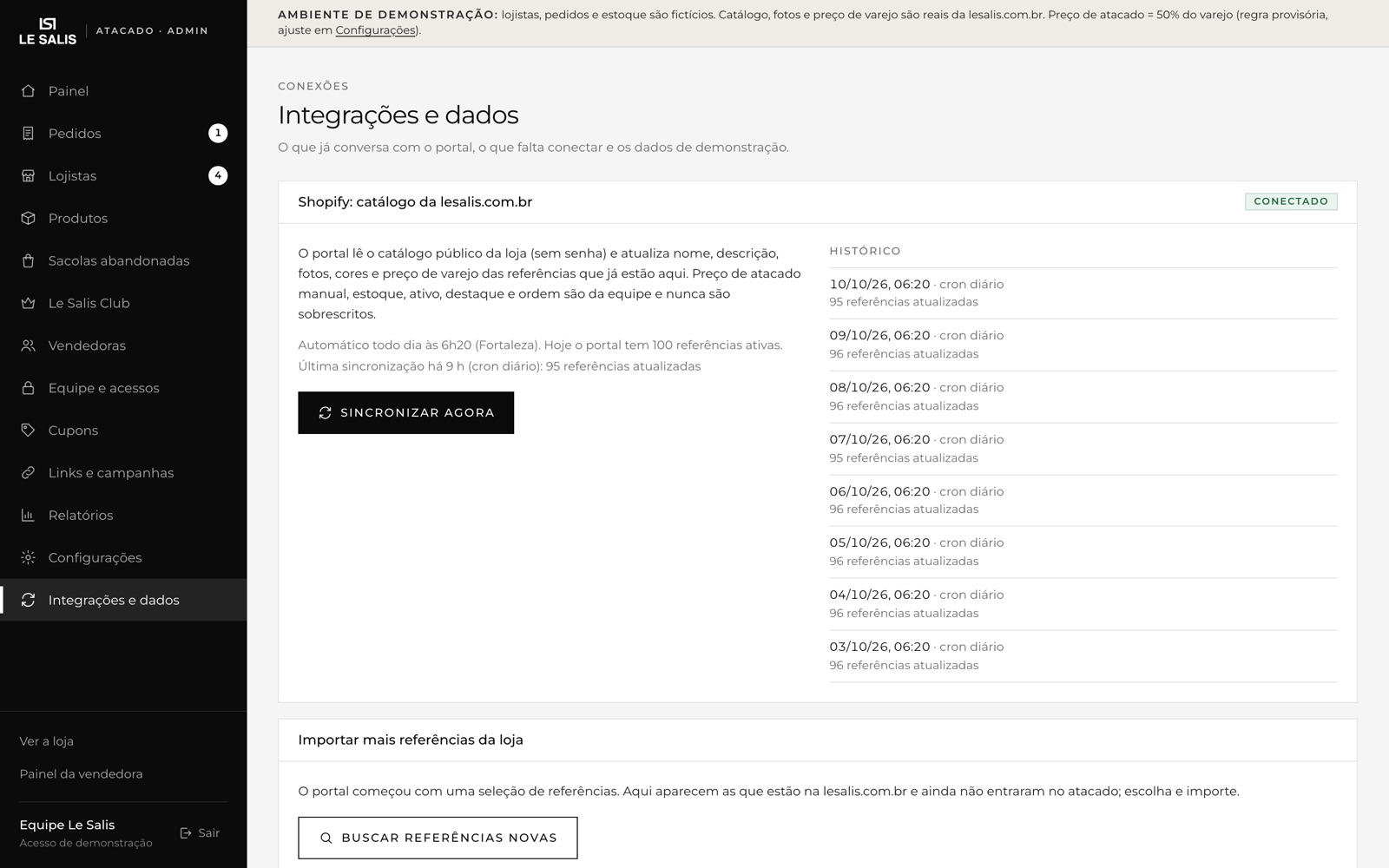
Produtos. As 100 referências, com o preço de atacado editável. O automático é metade do varejo; 9 peças já têm preço manual.Le Salis Club. A lista oficial, com importação de planilha. A categoria vale para a loja com aquele CNPJ, mesmo antes de ela se cadastrar.Sacolas abandonadas. Quem montou e não fechou, com o valor parado e o botão de lembrar pelo WhatsApp.Cupons. Percentual, valor fixo ou frete, com validade e limite de uso. A tela mostra quanto cada cupom já custou.Links e campanhas. Um link por campanha ou por vendedora, com visitas, cadastros, pedidos e faturamento atribuídos.Vendedoras. Comissão, meta mensal, estados atendidos e o botão de gerar o acesso de cada uma.Relatórios. Nove recortes (produtos, tamanhos, cores, coleções, categorias, estados, clientes, vendedoras e pagamentos) com curva ABC e CSV.Configurações. A régua comercial inteira: preço, mínimos, descontos, formas de pagamento, frete e clube. É a tela mais importante da Le Salis.Integrações e dados. O histórico da sincronização com a loja: todo dia às 6h20, e o botão de sincronizar agora.
Falta uma: Equipe e acessos, onde se convida quem entra no portal pela área da equipe. No acesso de demonstração ela não mostra ninguém de propósito, para não expor a equipe real.
Parte C · 08
O Portal no celular
A lojista compra do celular, quase sempre à noite, quase sempre entre uma coisa e outra. Todas as telas foram medidas a 390 pixels de largura, sem estouro.
Home. A coleção e o pedido em andamento, em uma rolagem.Catálogo. Duas colunas, foto grande, preço e marcação visíveis sem abrir a peça.Sacola. O total e o botão de fechar ficam fixos na parte de baixo, acima da área segura do iPhone.
Parte D · 01
A régua comercial em vigor
Tudo que envolve dinheiro no portal sai desta tabela, e ela se muda em Admin, Configurações, sem publicar nada. O que está marcado como provisório foi decidido pela Miner para o portal funcionar, e precisa da palavra final da Le Salis.
Regra
Valor hoje
De onde veio
Preço de atacado
50% do preço de varejo cheio
provisório
Ponta de estoque
60% do preço atual, em 9 referências
provisório
Pedido mínimo, 1ª compra
30 peças
Vanessa, 23/09/2026
Pedido mínimo, recompra
1 peça
Vanessa, 23/09/2026
Mínimo em reais
zerado
Vanessa, 23/09/2026
Desconto no PIX
nenhum
Vanessa, 23/09/2026
Formas de pagamento
PIX, cartão e boleto a prazo
Vanessa, 23/09/2026
Boleto à vista
fora do fechamento
Vanessa, 23/09/2026
Cartão
até 6x, parcela mínima de R$ 300
provisório
Frete grátis
só na primeira compra
Vanessa, 23/09/2026
Desconto por volume
3% acima de R$ 5.000 e 5% acima de R$ 10.000
provisório
Comissão da vendedora
5%
provisório
Prazo de produção da encomenda
25 dias
provisório
Janela de reposição
45 dias
provisório
Sacola expira em
7 dias
provisório
Retirada na fábrica
Av. Bernardo Manuel, 9415, Fortaleza
Le Salis
Transportadoras
Braspress, Jadlog, Correios e Azul Cargo
Le Salis
Aprovação automática
9 CNAEs de vestuário
Miner, com a Le Salis
Fonte: régua gravada na configuração do Portal (lsat_config) · leitura de 10/10/2026. "Provisório" = decidido pela Miner para o portal rodar, aguardando a Le Salis.
Uma sujeira pequena para arrumar: os Correios estão cadastrados duas vezes na lista de transportadoras. Na cotação do frete isso faz a mesma transportadora aparecer repetida para a lojista.
Parte D · 02
O Le Salis Club dentro do pedido
O clube tem muitos benefícios combinados ao longo do ano, mas só dois entram sozinhos no fechamento. Os outros dependem da equipe comercial.
Categoria
Bronze
A partir de R$ 60.000 por ano
2 fretes do clube por mês, automático
Sem desconto à vista
6 benefícios no total
Categoria
Prata
De R$ 100.000 a R$ 199.999 por ano
2 fretes do clube por mês, automático
Sem desconto à vista
8 benefícios no total
Categoria
Ouro
A partir de R$ 200.000 por ano
3 fretes do clube por mês, automático
10% à vista, automático
16 benefícios no total
Como o frete do clube funciona na prática
No fechamento, o portal usa um frete do clube enquanto houver saldo no mês. O clube paga até o valor da entrega mais em conta; se a lojista escolher uma mais rápida, ela paga só a diferença. Retirada na fábrica não gasta frete do clube. O contador zera todo mês.
Como a categoria é definida
Primeiro vale a lista oficial, que a Le Salis importa em Admin, Le Salis Club: a categoria do CNPJ vale mesmo para quem comprava fora do portal. Quem não está na lista entra pela compra dos últimos 12 meses registrada no portal. Hoje a lista oficial tem só as 8 lojas de exemplo: enquanto a lista verdadeira não subir, nenhuma loja real entra no clube.
Parte E · 01
Como o lead sai do anúncio e chega no CRM
São quatro paradas e um robô. Ninguém digita nada: a lojista preenche o formulário dentro do Instagram ou do Facebook e, em até dois minutos, ela está na fila.
Fonte: robô de captação e fila de leads do CRM · leitura de 10/10/2026, 14h36 (Fortaleza)
Leads captados
245
167 viraram conta nova, 78 eram loja que já estava na base.
Fonte: fila do Lead Ads · 01/07 a 30/09/2026
Melhor mês
122
Agosto de 2026. Setembro fez 110 e julho, 13 (o primeiro mês, parcial).
Fonte: fila do Lead Ads, por mês de cadastro · 2026
Desde 01/10
0
O robô tentou mais de 600 vezes e falhou em todas.
Fonte: log do robô por formulário · última tentativa em 10/10/2026, 14h34
Parte E · 02
Quando a captação para, e o que fazer
Captação parada é invisível: nada quebra, nada apita, a fila só para de crescer. Por isso existe um aviso, e por isso vale conhecer os dois jeitos de perceber.
Como perceber
Pelo painel do CRM: o alerta de captação aparece no topo para administrador quando passam mais de 48 horas sem lead novo.
Pela fila: se o número de "na fila total" não sobe por dois dias, alguma coisa está errada.
Pelo e-mail: o resumo diário, enviado de manhã em dia útil, traz a contagem. Hoje ele não sai, porque é organizado por dono e nenhuma conta tem dono.
As três causas, em ordem de frequência
A campanha foi pausada
Sem anúncio rodando, não entra lead. É a causa mais comum e a mais simples de conferir no Gerenciador de Anúncios.
A credencial caiu
É o caso de agora. O acesso que o robô usava para ler os formulários era de uma conta pessoal e morreu quando a senha dessa conta mudou, em 01/10.
O formulário foi trocado
Formulário novo no anúncio precisa ser cadastrado no CRM, senão o robô continua lendo o antigo, que não recebe mais ninguém.
O que a Miner está fazendo agora: trocamos o acesso pessoal por um usuário de sistema, que não cai quando alguém muda de senha, e demos a ele permissão de ler os leads da Página. Falta gerar o token com as quatro permissões certas e salvar. Feito isso, o robô volta sozinho na rodada seguinte, em até 2 minutos, e traz junto qualquer lead represado no Meta.
Parte F · 01
O que está ligado hoje, e o que não está
Oito ligações entre as plataformas e o mundo de fora. Três funcionam, duas estão quebradas e três nunca foram construídas. Saber qual é qual evita cobrar do sistema o que ele nunca prometeu.
Ligação
Onde
Estado
O que isso significa na prática
Catálogo da loja
Portal
Funcionando
Todo dia às 6h20 o portal lê a loja da Le Salis e atualiza foto, preço de varejo e variantes. Na rodada de 10/10 atualizou 95 referências e 435 variantes, sem erro.
Dados da Receita
Portal e CRM
Funcionando
Pelo CNPJ, os dois sistemas puxam razão social, endereço e ramo. É o que permite aprovar lojista de vestuário na hora.
E-mail do CRM
CRM
Funcionando
É o que faz o link de acesso chegar. O último uso foi em 08/10/2026. O resumo diário usa o mesmo caminho.
Meta Lead Ads
CRM
Parado
Parou em 01/10 por credencial. É a única ligação que depende só da Miner para voltar.
Suri (WhatsApp)
CRM
Parado
A credencial da Le Salis está marcada como inativa, então nenhuma conversa de WhatsApp entra ou sai pelo CRM. De 1.918 tentativas registradas, 1.884 falharam.
E-mail do Portal
Portal
Desligado
Falta a senha de aplicativo do Google. Sem ela, o convite da equipe e da vendedora precisa ser gerado pelo admin e mandado por WhatsApp.
Pagamento
Portal
Simulado
O PIX e o cartão são de demonstração, inclusive o QR. Nenhum dinheiro entra pelo portal. A tela avisa isso.
Frete e ERP
Portal
Simulado
A cotação entre transportadoras é calculada por uma tabela interna, não pela transportadora. E o pedido não desce para nenhum sistema de gestão: a baixa de estoque e a nota fiscal continuam por fora.
Fonte: logs e credenciais das duas plataformas no MinerOS, mais a configuração dos projetos · leitura de 10/10/2026
Parte F · 02
Nove pontos para a Miner arrumar
Levantados nesta revisão. Nenhum impede o uso hoje, e todos encurtam o caminho de quem vai usar. Estão em ordem de impacto.
#
O que está errado
Onde
Por que importa
1
Quem entra com e-mail @lesalis.com.br vira administrador do CRM sozinho
CRM, primeiro acesso
Vendedora acabaria com acesso a exportar a base inteira e a mexer em configuração
2
O papel "Gestor" aparece na lista mas o banco recusa salvar
CRM, Usuários
Quem escolher gestor toma erro de tela, sem explicação
3
Definir o dono de um lead não confere o papel de quem clicou
CRM, ficha e lote
O botão só aparece para admin, mas a trava de verdade não existe
4
A fila ainda dá pontos extras para ramo com "tinta" e "constru"
CRM, ordem da fila
Herança do primeiro cliente deste molde: distorce a prioridade para moda
5
Textos do cliente anterior aparecem na tela
CRM, vários pontos
"Loja de tintas", "Feira de Santana" e um endereço antigo na tela de usuários
6
2.140 contas arquivadas não aparecem para ninguém
CRM
É 85% da base, sem tela para rever ou reativar
7
O que está no ar não é a versão mais nova do CRM
CRM, publicação
A versão publicada está 62 mudanças atrás, e algumas correções já feitas não chegaram ao Le Salis
8
Os Correios estão cadastrados duas vezes
Portal, transportadoras
A lojista vê a mesma transportadora repetida na cotação
9
A régua de retomada de contato nunca foi validada
CRM, Prazos e cadência
Os prazos vieram de outro cliente e ninguém da Le Salis confirmou se fazem sentido
Fonte: revisão do código no ar e da base das duas plataformas, feita pela Miner em 10/10/2026
Parte G · 01
Os três checklists
Imprima, cole na parede, use por duas semanas. Depois disso vira hábito e o papel pode sair.
Todo dia, de manhã
Quem trabalha a fila
Abrir "Trabalhar a fila"
Em "Só os meus" se já tiver carteira, em "Toda a fila" se ainda não.
Ligar para o card do topo
Não escolher por quem começar: a fila já escolheu.
Escrever o que aconteceu
Duas linhas bastam. Sem isso, o próximo liga no escuro.
Mover ou combinar retorno
Atendimento, crédito, perdido com motivo, ou data de retorno.
Repetir até o fim do bloco
15 contatos por dia útil zeram as 371 lojas em 25 dias.
Todo dia, 2 vezes
Quem toca a esteira
Abrir o painel do Portal
A faixa "o que pede ação agora" mostra tudo que está esperando.
Aprovar cadastro em análise
Confira CNPJ e ramo, defina a vendedora, aprove.
Confirmar pagamento
Pedido pago vira pedido em separação.
Faturar, enviar, lançar o rastreio
Cada campo preenchido é uma pergunta a menos no WhatsApp.
Olhar as sacolas paradas
Mais de 24 horas sem mexer: vale uma mensagem.
Toda segunda e todo mês
Quem gerencia
Ler o painel do CRM
Entraram quantos, pararam quantos, fecharam quantos, e por que perdemos.
Conferir a captação
Se o alerta estiver aceso, falar com a Miner no mesmo dia.
Ler os relatórios do Portal
Curva ABC, tamanhos, cores e estados: é o que orienta a próxima produção.
Revisar a régua
Uma vez por mês: preço, mínimo, desconto, metas e a lista do clube.
Parte G · 02
Os seis erros que mais vão acontecer
Todos já previstos. Nenhum quebra nada, e todos custam tempo.
Ligar sem registrar
A conversa sumiu. O próximo contato recomeça do zero e o lojista recebe a mesma ligação duas vezes. Registrar é o trabalho, não a burocracia do trabalho.
Marcar perdido sem motivo certo
Escolher qualquer motivo para o campo deixar passar inutiliza o relatório que vai dizer se o problema é preço, frete ou crédito.
Procurar pedido no CRM
Pedido mora no Portal. O CRM só sabe se a loja virou cliente, não o que ela comprou.
Esperar o lead aparecer sozinho na carteira
Enquanto os territórios não estiverem configurados, nenhum lead é distribuído sozinho. Ou alguém assume na fila, ou o admin distribui em lote.
Mudar o preço no produto errado
Preço manual na ficha do produto vale só para aquela peça. Mudar a regra de todas é em Configurações, no fator de atacado.
Mandar WhatsApp por fora e achar que o sistema sabe
Conversa que acontece no celular pessoal não entra no histórico. Se não deu para usar o sistema, cole o resumo na nota da ficha.